
Orbis Securities 모바일 클라이언트 포털에서는 체크카드 또는 신용카드를 이용해 지갑으로 자금을 입금할 수 있습니다. 아래 절차에 따라 결제 수단과 입금 계좌를 선택하고 카드 정보를 입력해 주세요.
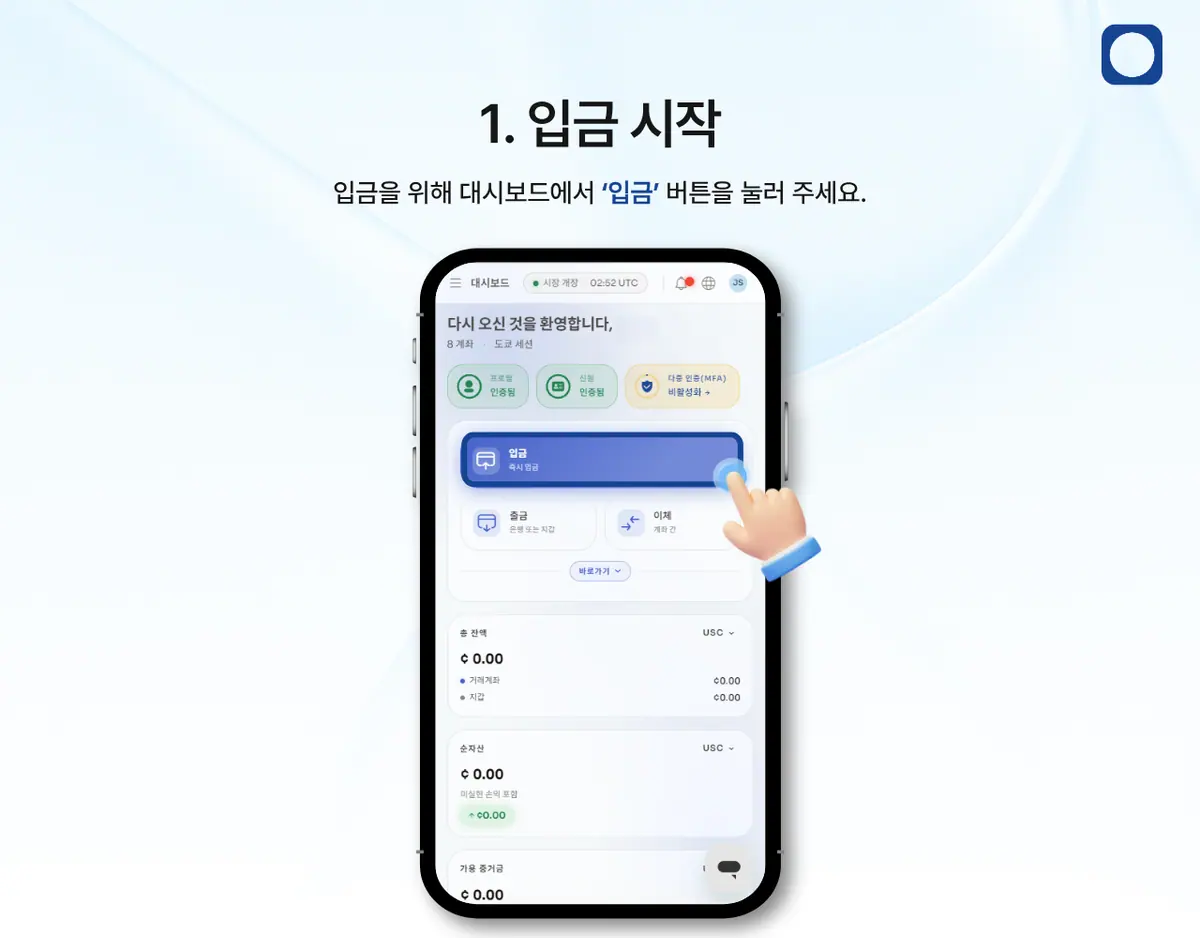
1. 입금 시작
Orbis Securities 모바일 클라이언트 포털에 로그인한 후 대시보드에서 ‘입금’ 버튼을 눌러 주세요.
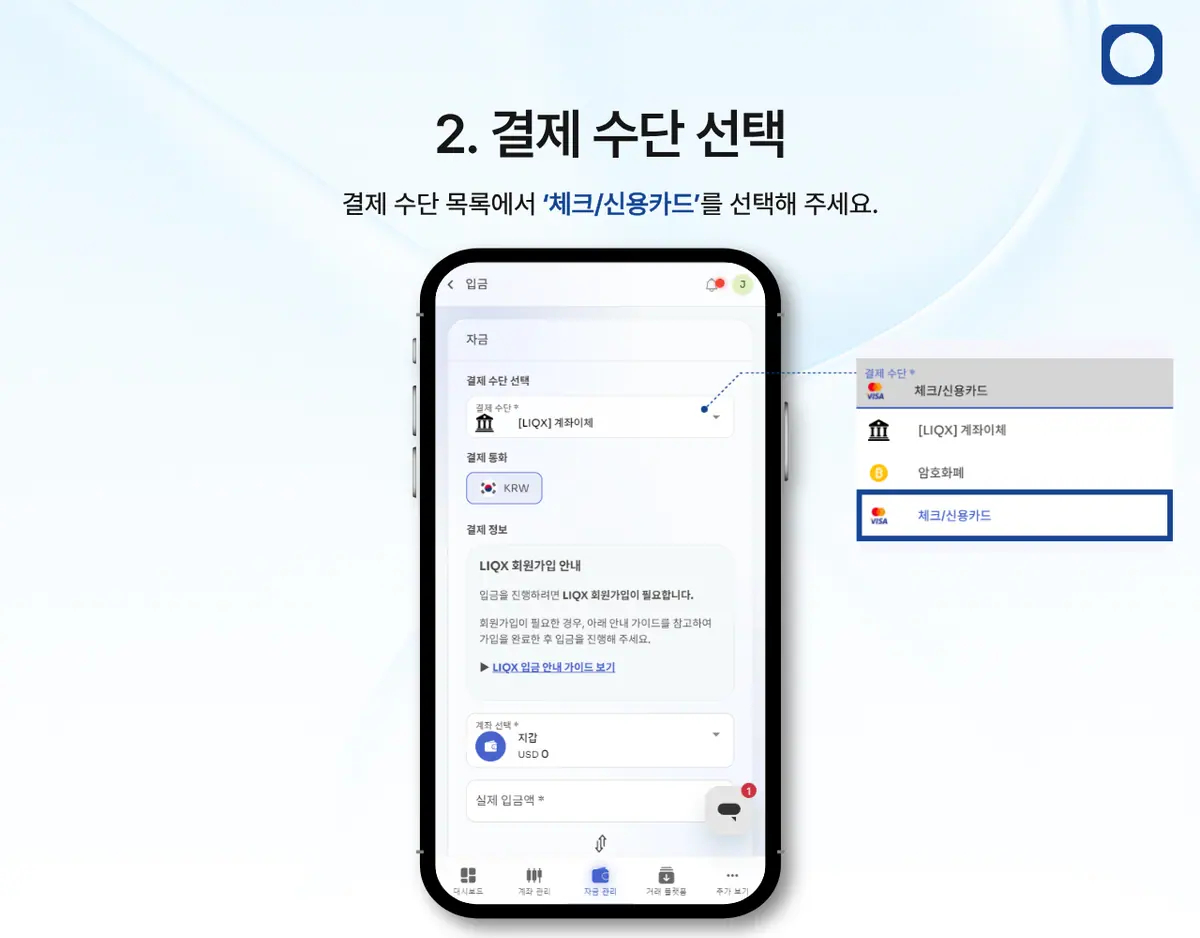
2. 결제 수단 선택
입금 화면의 ‘결제 수단’ 항목을 누른 후 목록에서 ‘체크/신용카드’를 선택해 주세요.
결제 수단을 선택하면 카드 입금에 사용할 수 있는 결제 통화와 입금 정보 입력란이 표시됩니다.
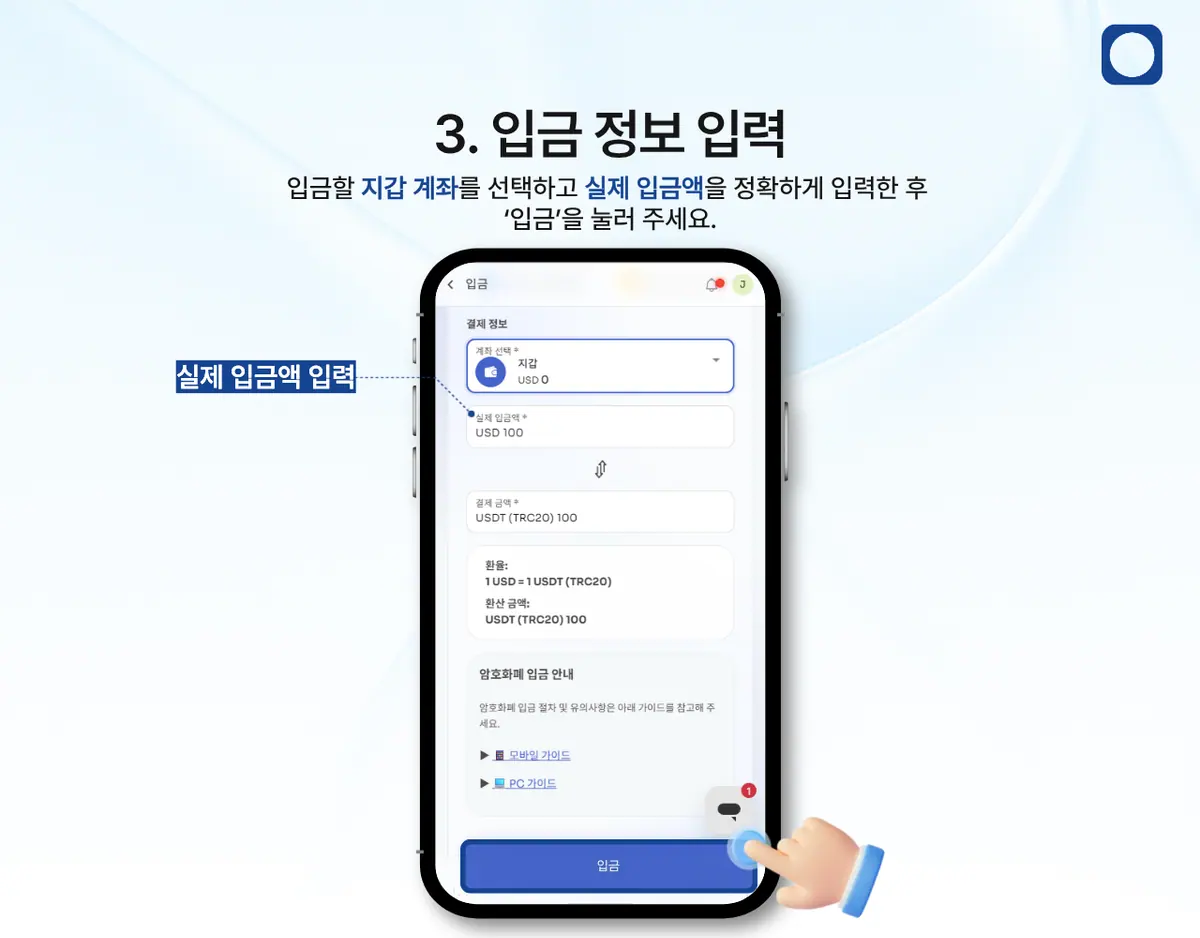
3. 입금 정보 입력
카드로 입금할 정보를 다음 순서로 입력해 주세요.
- 계좌 선택: 입금액을 받을 지갑 계좌를 선택합니다.
- 실제 입금액: 지갑에 입금할 금액을 정확하게 입력합니다.
- 결제 금액: 입력한 실제 입금액을 기준으로 자동 표시됩니다.
화면에 표시되는 카드 결제 한도와 이용 안내도 함께 확인해 주세요.
카드 브랜드 또는 카드사 정책에 따라 거래당 한도와 월간 결제 가능 횟수가 다를 수 있습니다.
모든 정보를 입력한 후 화면 하단의 ‘입금’ 버튼을 눌러 주세요.
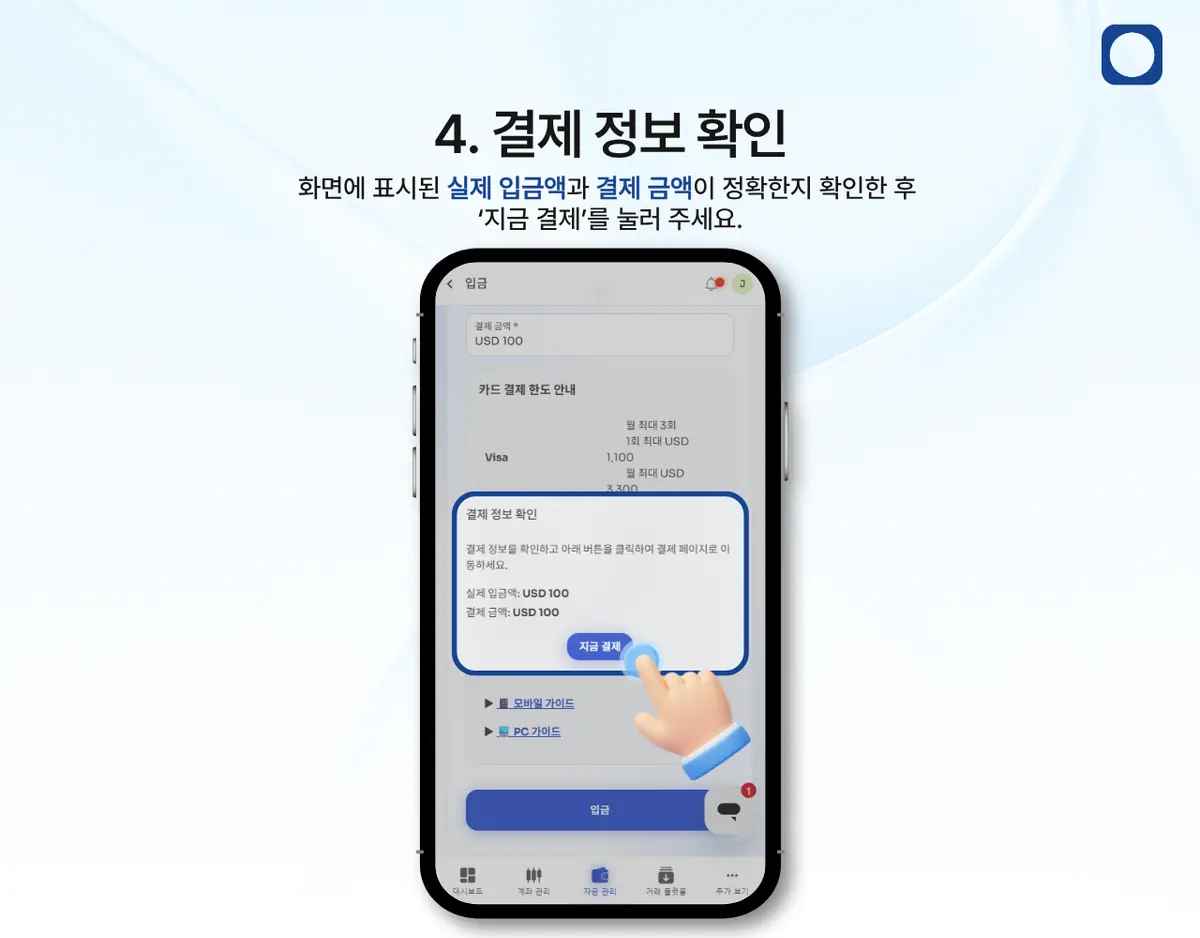
4. 결제 정보 확인
입금 금액이 신청한 내용과 일치하는지 확인한 후 ‘지금 결제’를 눌러 카드 결제 페이지로 이동해 주세요.
금액이 올바르지 않은 경우 결제를 진행하지 말고 이전 화면으로 돌아가 입금 정보를 다시 입력해 주세요.
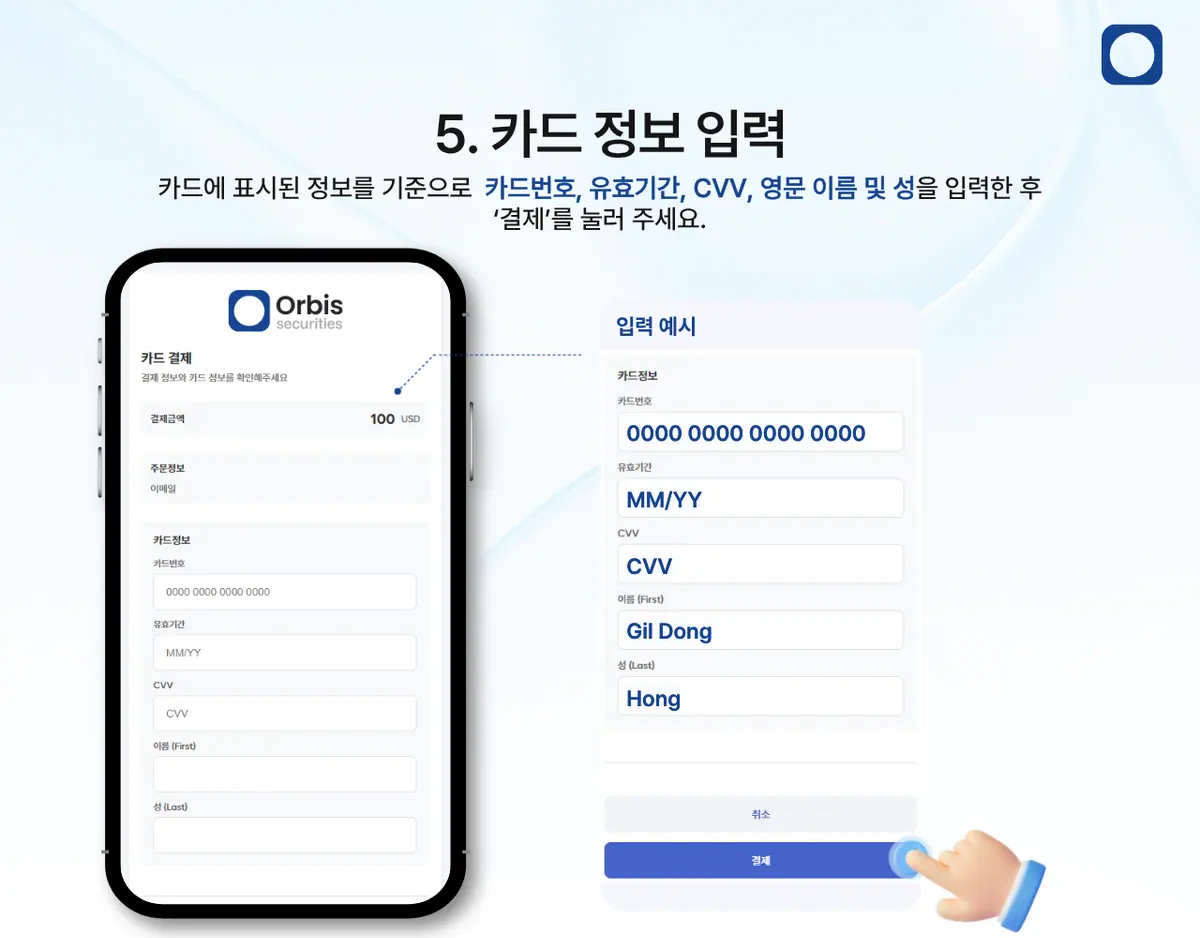
5. 카드 정보 입력
카드 결제 화면에서 아래 정보를 정확하게 입력해 주세요.
- 카드번호: 카드 앞면 또는 뒷면에 표시된 카드번호
- 유효기간: 카드에 표시된 월과 연도를 MM/YY 형식으로 입력
- CVV: 카드 뒷면의 보안 코드
- 이름(First): 카드 명의자의 영문 이름
- 성(Last): 카드 명의자의 영문 성
영문 이름과 성은 카드에 표시된 카드 명의자 정보와 동일하게 입력해 주세요.
모든 정보를 확인한 후 ‘결제’를 눌러 주세요.
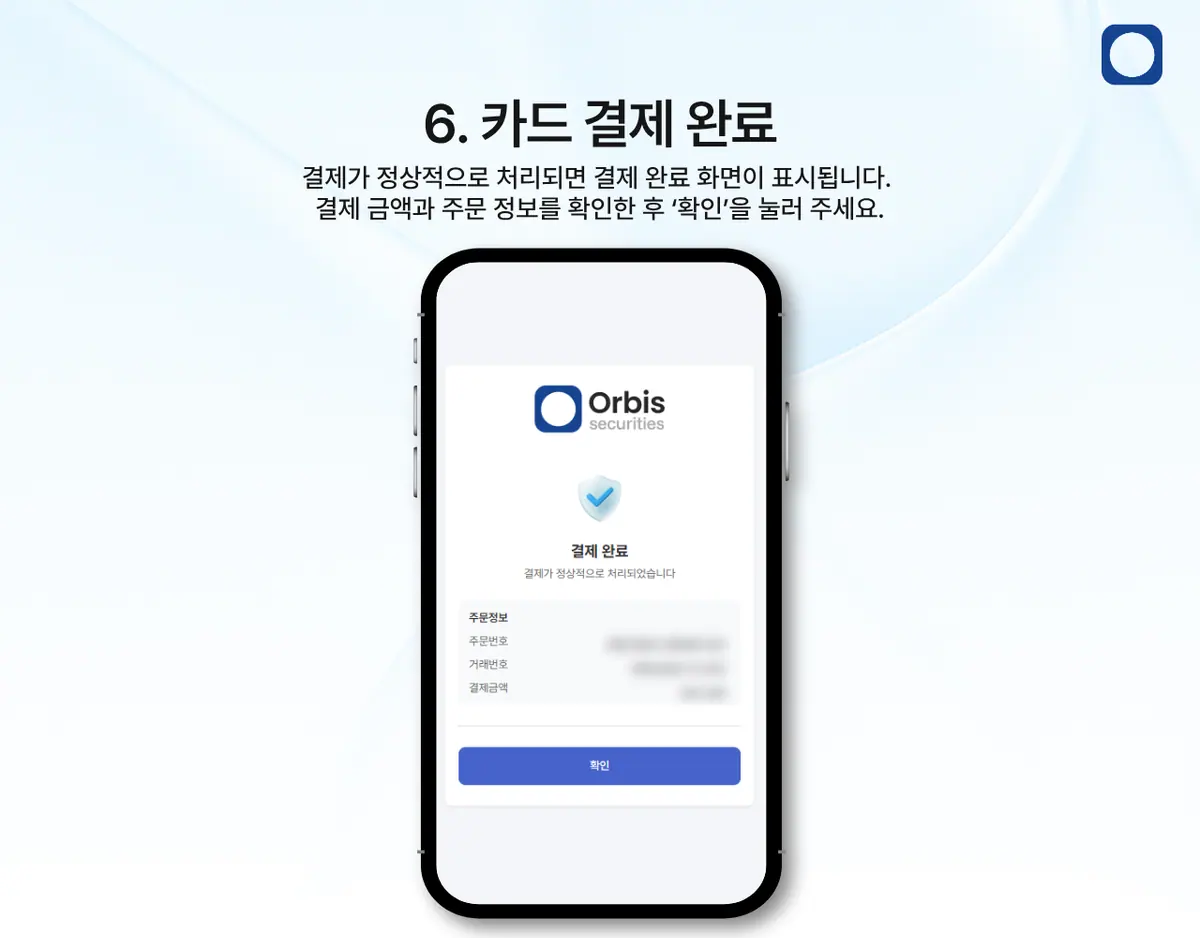
6. 카드 결제 완료
결제가 정상적으로 처리되면 ‘결제 완료’ 화면이 표시됩니다.
정보를 확인한 후 ‘확인’을 눌러 결제 화면을 종료해 주세요.
입금 처리가 즉시 완료되지 않는 경우에는 승인 및 검토가 진행 중일 수 있습니다.
처리 상태는 클라이언트 포털의 입금 내역에서 확인해 주세요.