
Orbis Securities에서는 계좌이체(은행 송금) 방식으로 입금할 수 있습니다.
간편하게 이용할 수 있는 입금 방식이지만 일부 은행은 이용이 제한될 수 있습니다.
아래 절차에 따라 진행해 주세요.

1. 입금 진행
메인 대시보드에서 [입금] 버튼을 클릭합니다.
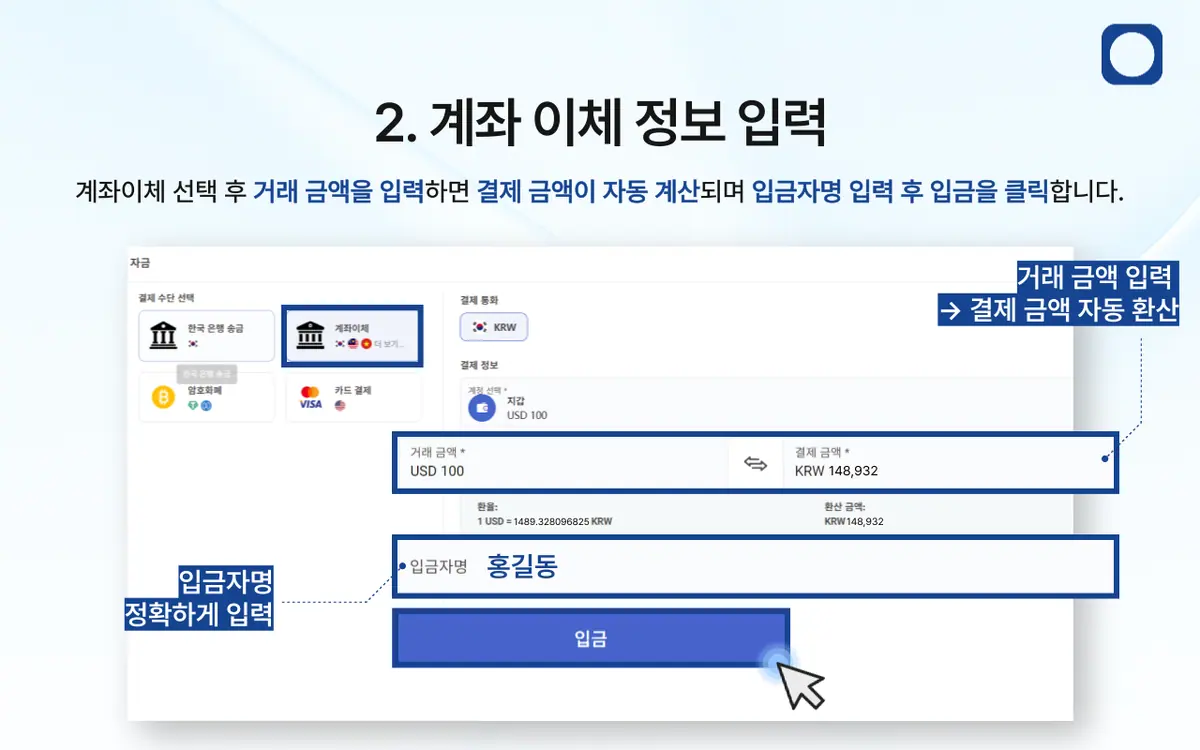
2. 계좌이체 정보 입력
결제 수단에서 계좌이체를 선택한 후 입금할 계정(USD 또는 USC)을 선택합니다.
거래할 USD 금액을 입력하면 결제 금액(KRW)이 자동으로 계산됩니다.
입금자명을 정확하게 입력한 후 [입금] 버튼을 클릭합니다.
실제 송금자명과 동일한 이름을 입력해야 합니다.
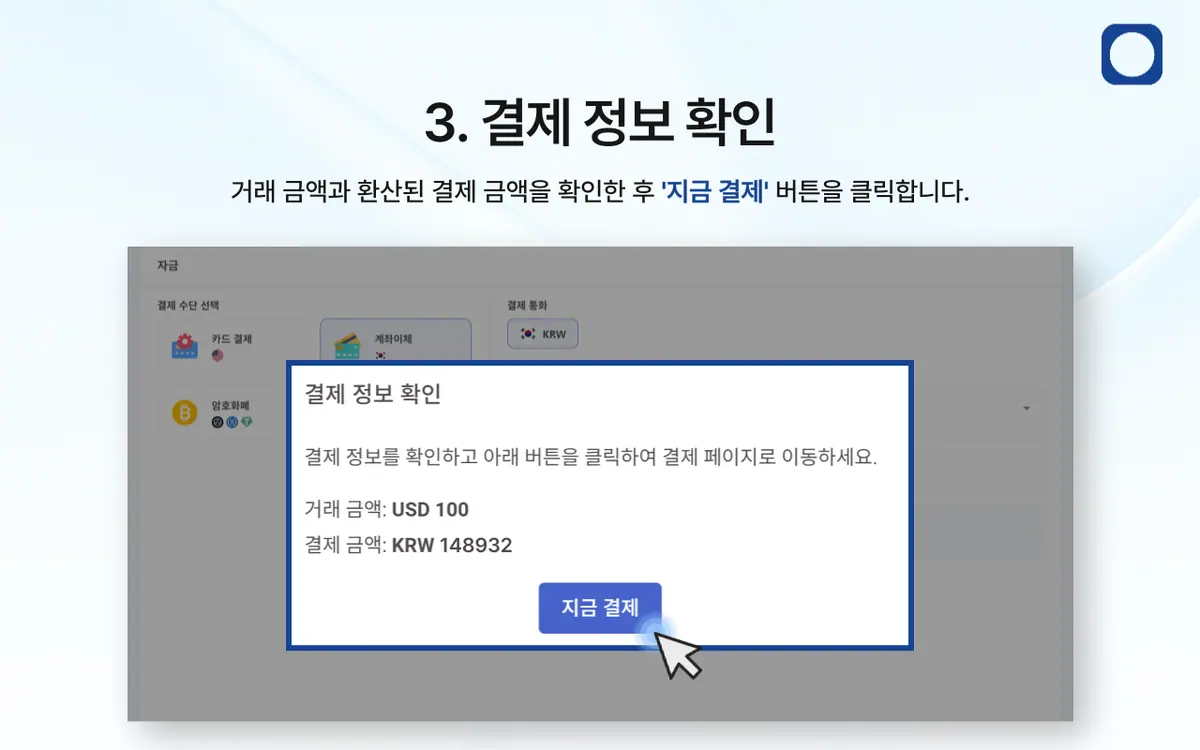
3. 결제 정보 확인
입력한 거래 금액과 환산된 결제 금액을 확인한 후 [지금 결제] 버튼을 클릭합니다.
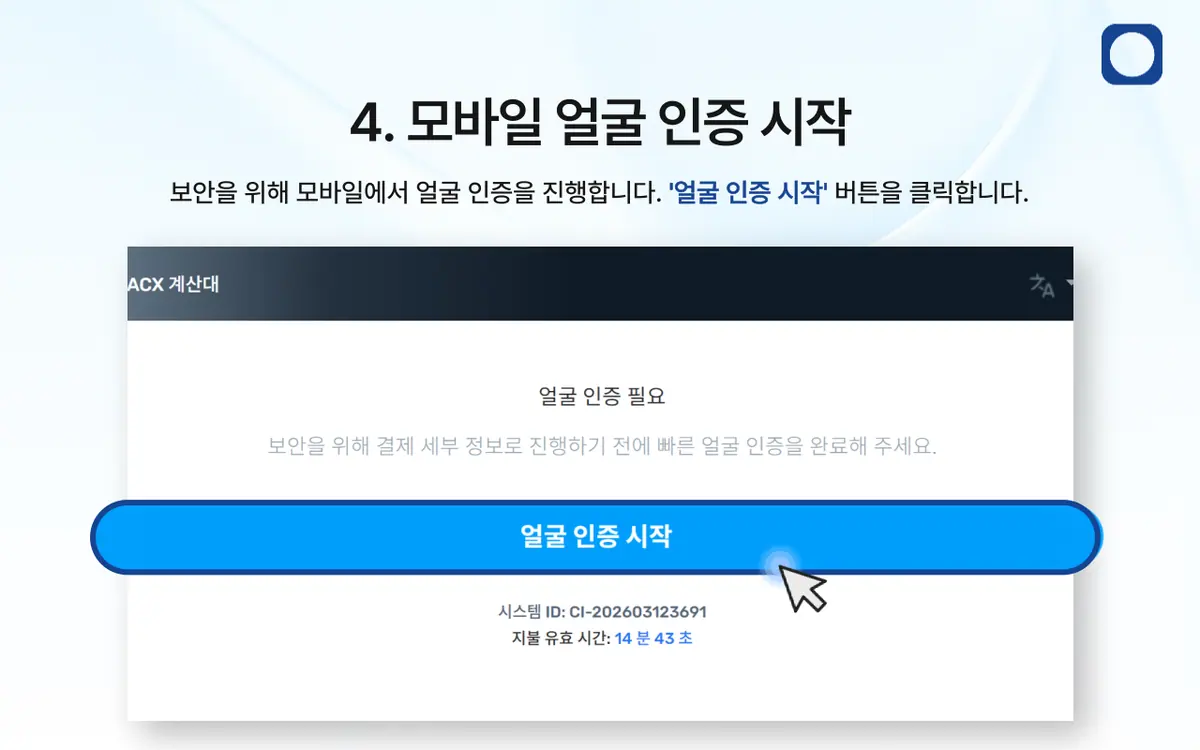
4. 모바일 얼굴 인증 시작
보안을 위해 모바일에서 얼굴 인증을 진행합니다.
"얼굴 인증 시작" 버튼을 클릭합니다.
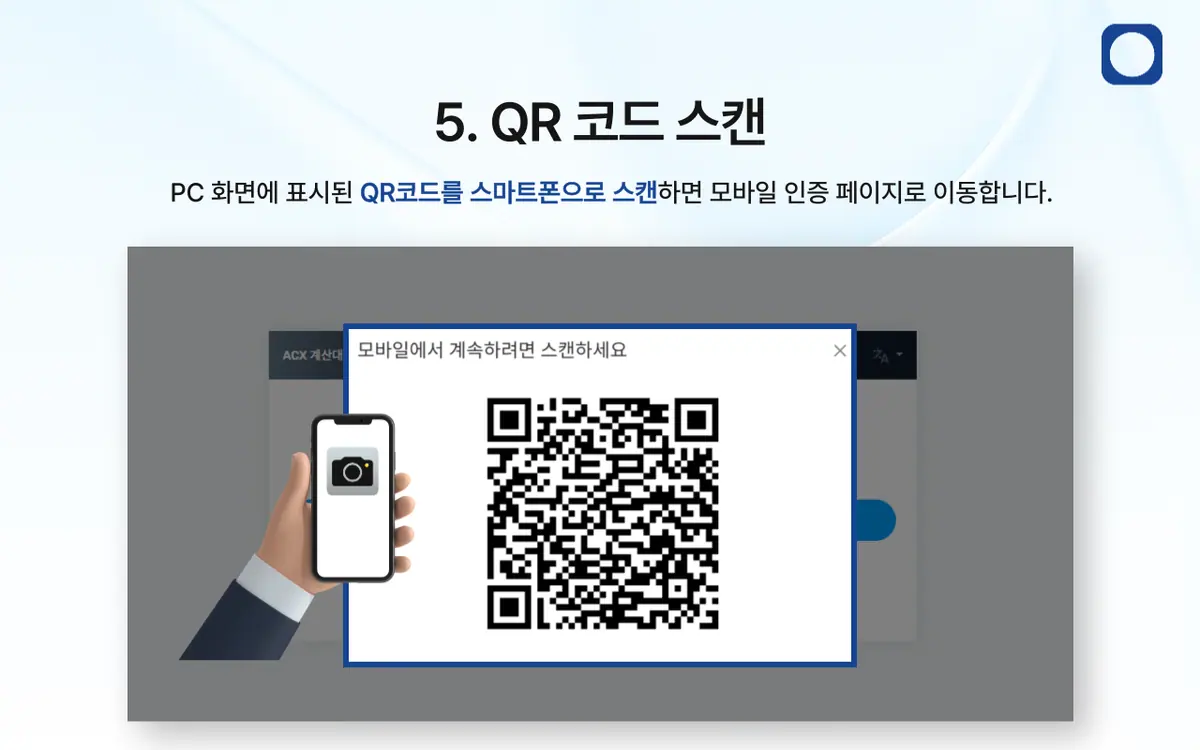
5. QR 코드 스캔
PC 화면에 표시된 QR 코드를 스마트폰으로 스캔하여 모바일 인증 페이지로 이동합니다.
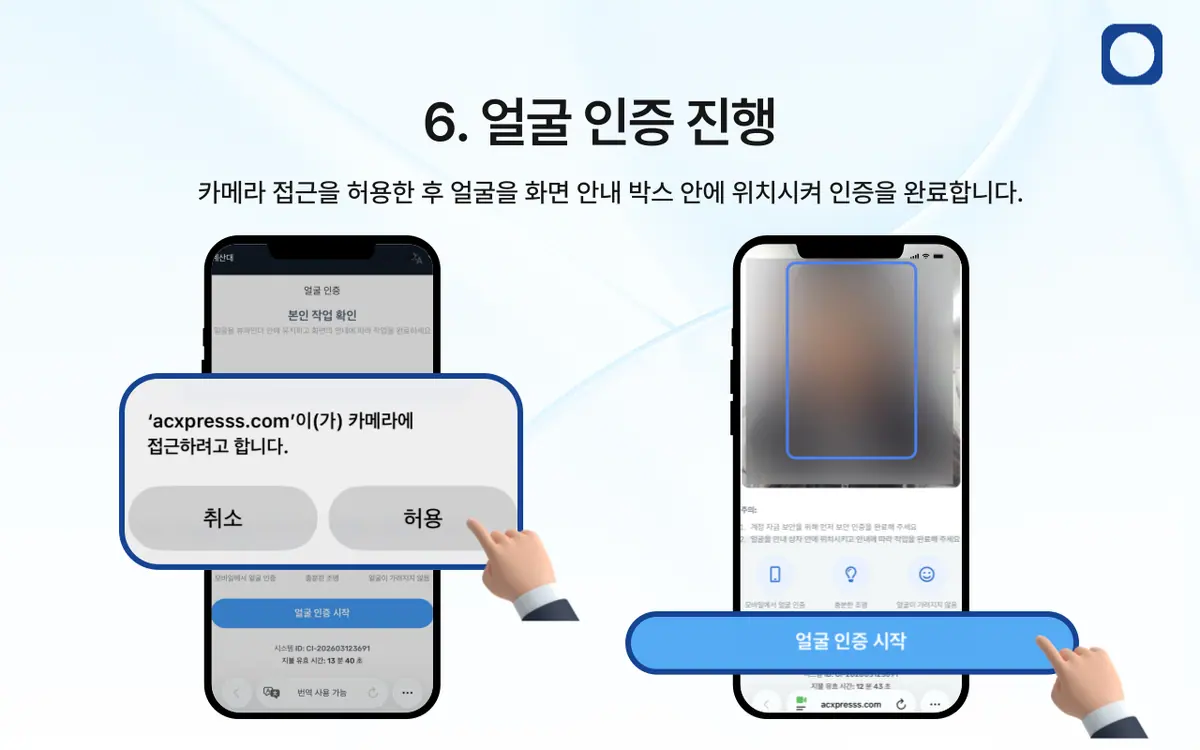
6. 얼굴 인증 진행
카메라 접근 권한을 허용합니다.
안내에 따라 얼굴을 화면 안에 위치시켜 인증을 완료합니다.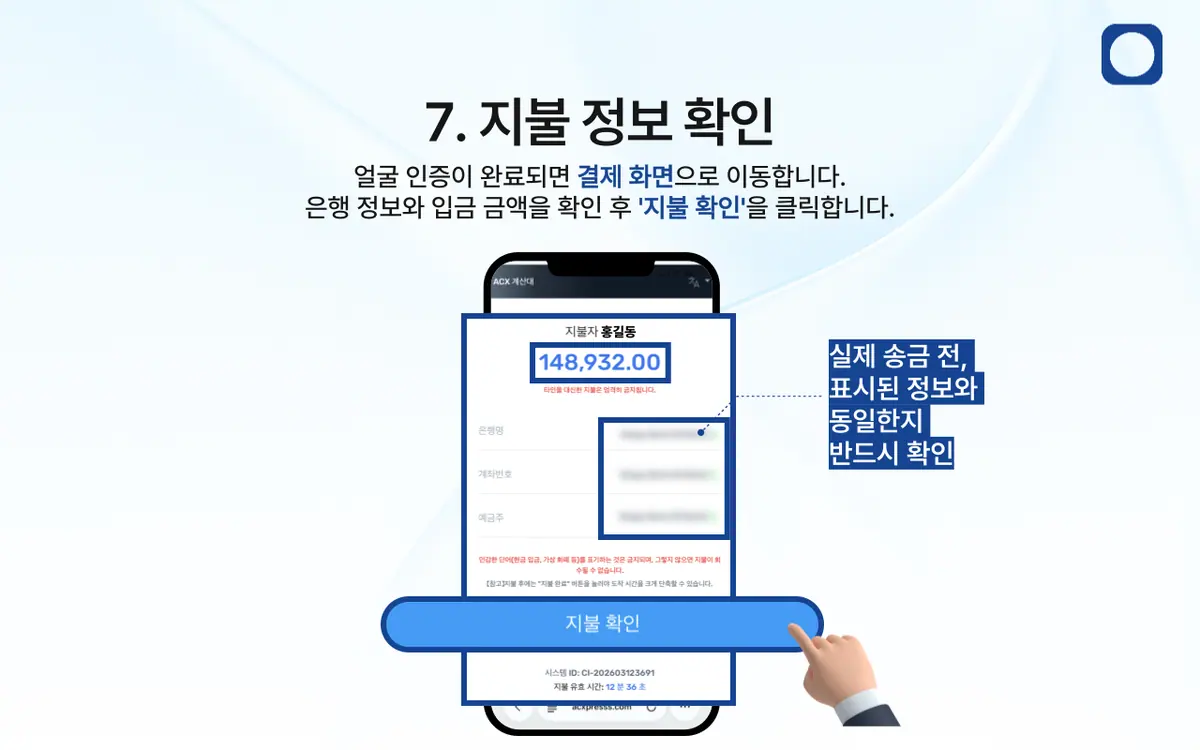 7. 지불 정보 확인
얼굴 인증이 완료되면 결제 화면으로 이동합니다.
- 은행명
- 계좌번호
- 예금주
- 입금 금액
위 정보를 확인한 후 [지불 확인] 버튼을 클릭합니다.
반드시 화면에 표시된 계좌정보와 입금 금액을 확인한 후 송금을 진행해 주세요.
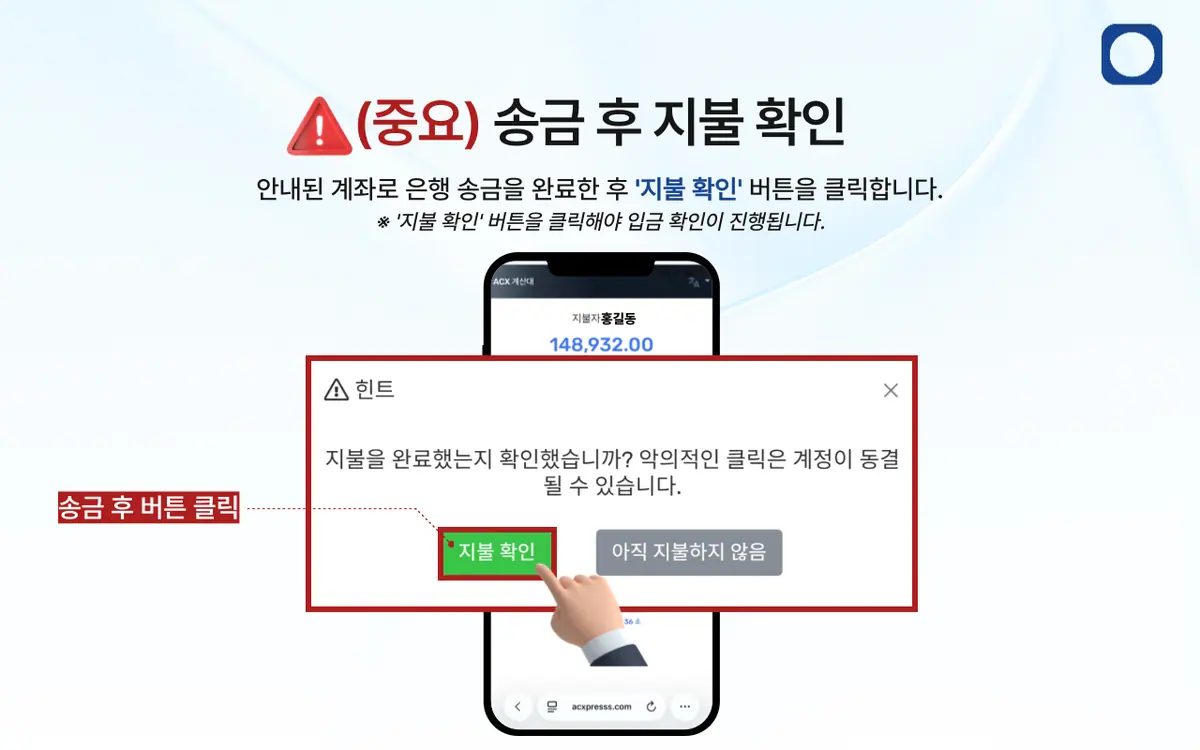
※ 송금 후 지불 확인 (중요)
안내된 계좌로 송금을 완료한 후 "지불 확인" 버튼을 클릭합니다.
반드시 송금을 완료한 후 버튼을 눌러주세요.
실제 송금 전에 지불 확인을 클릭하면 입금 처리가 지연되거나 계정 이용에 제한이 발생할 수 있습니다.
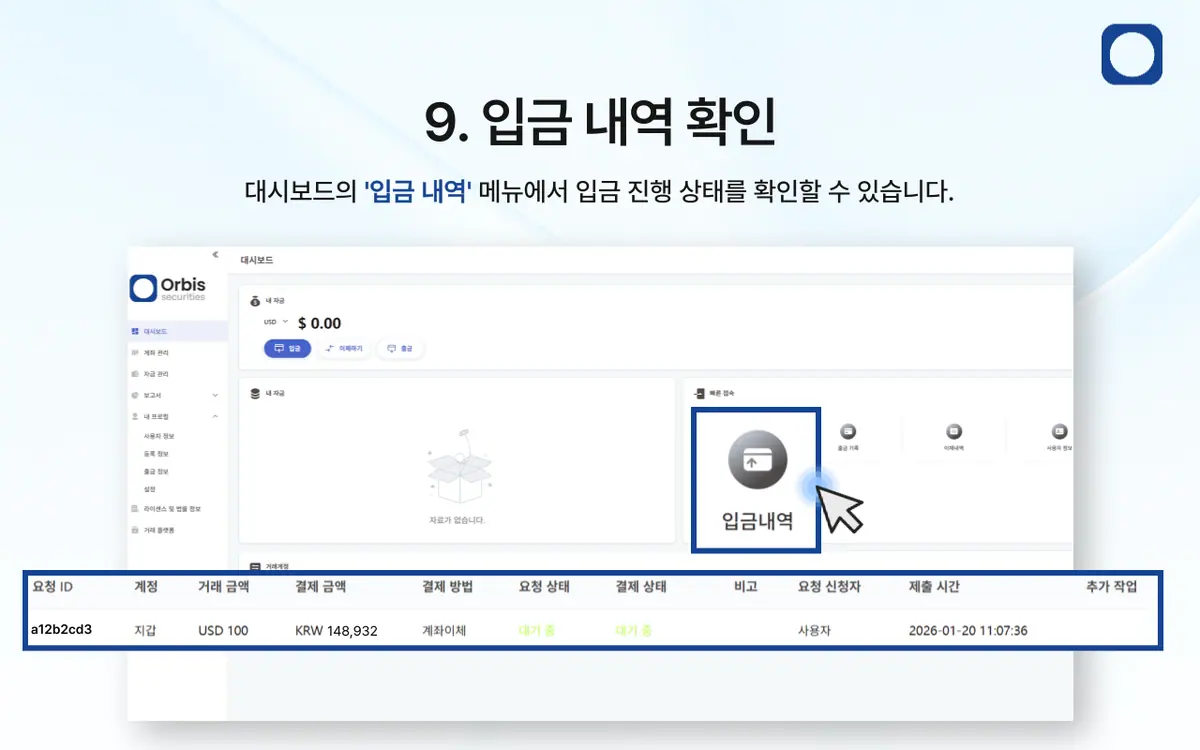
9. 지불 확인 진행
지불 내역을 확인하는 과정입니다.
잠시 기다리면 자동으로 브로커 페이지로 이동하며, PC 화면도 자동으로 갱신됩니다.
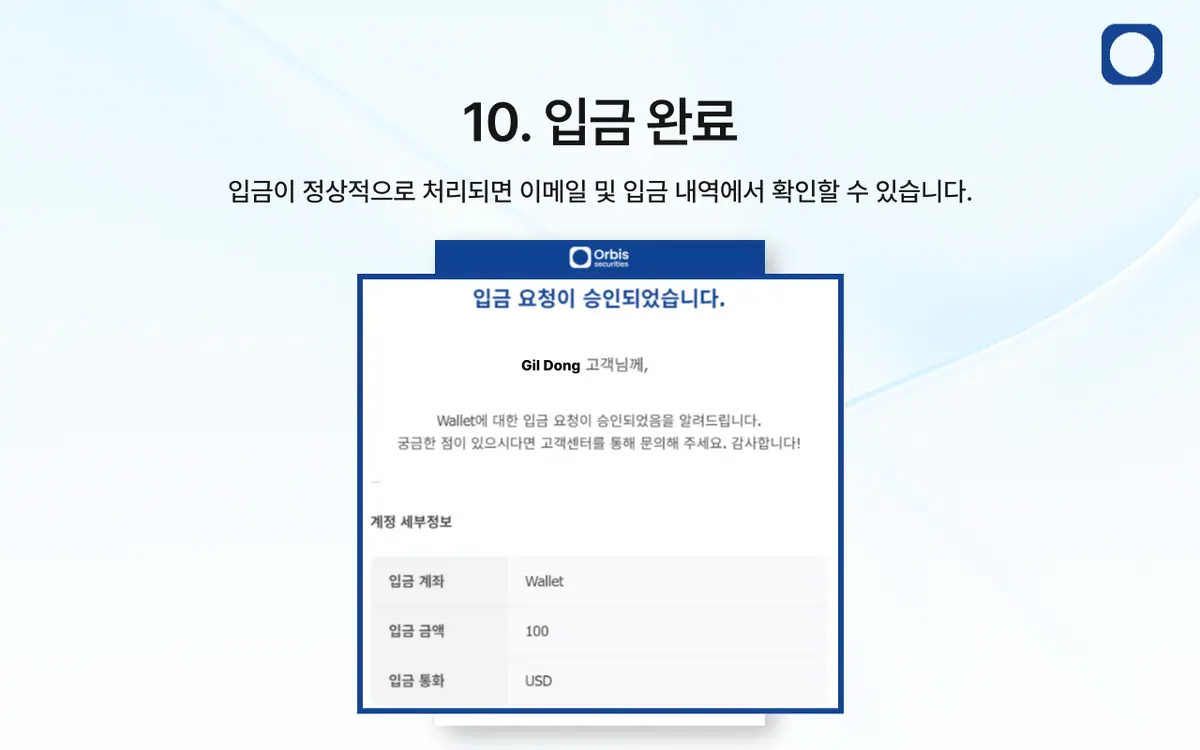
10. 입금 완료
입금이 정상적으로 처리되면 이메일과 입금 내역에서 승인 여부를 확인할 수 있습니다.
입금이 완료되면 거래를 시작하실 수 있습니다.
※ 참고 사항
- 입금 처리 시간은 은행 및 결제 상황에 따라 달라질 수 있습니다.
- 오랜 시간 입금이 반영되지 않거나 진행 중 상태가 지속될 경우 고객지원팀으로 문의해 주세요.
- 입금된 자금을 거래 계좌로 옮기고 싶으신 경우 ‘이체하기’ 기능을 이용해 주셔야 합니다.