
Orbis Securities 모바일 클라이언트 포털에서 거래에 사용할 실계좌를 개설할 수 있습니다. 아래 안내에 따라 거래 플랫폼, 계좌 유형 및 레버리지를 선택해 주세요.
※ 실계좌를 개설하려면 먼저 프로필 인증과 본인 인증(KYC)을 완료해야 합니다
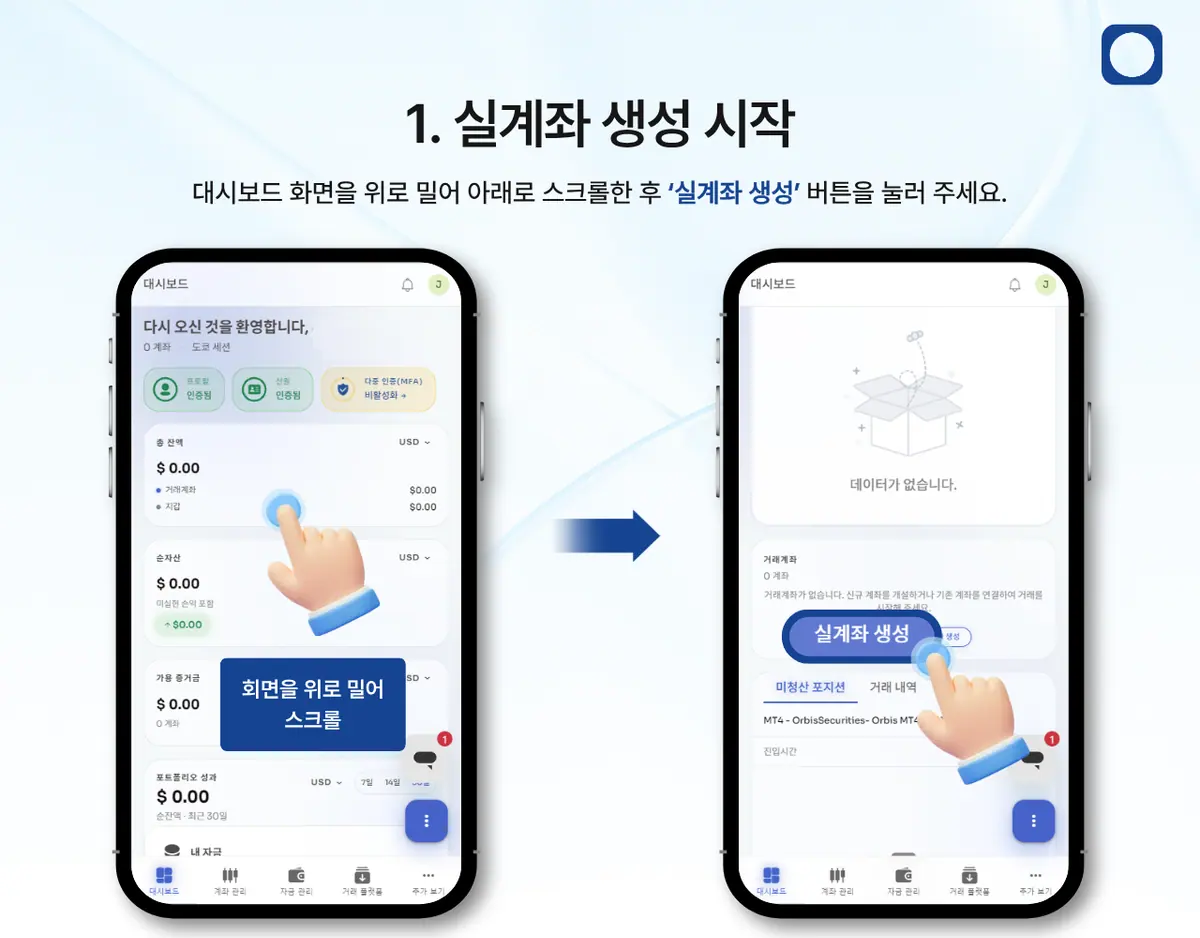
1. 실계좌 생성 시작
Orbis Securities 클라이언트 포털에 로그인하면 대시보드가 표시됩니다.
대시보드 화면을 위로 밀어 아래쪽으로 스크롤한 후, 거래계좌 영역에서 ‘실계좌 생성’ 버튼을 눌러 주세요.
버튼을 누르면 ‘신규 거래계좌 개설’ 창이 열립니다.
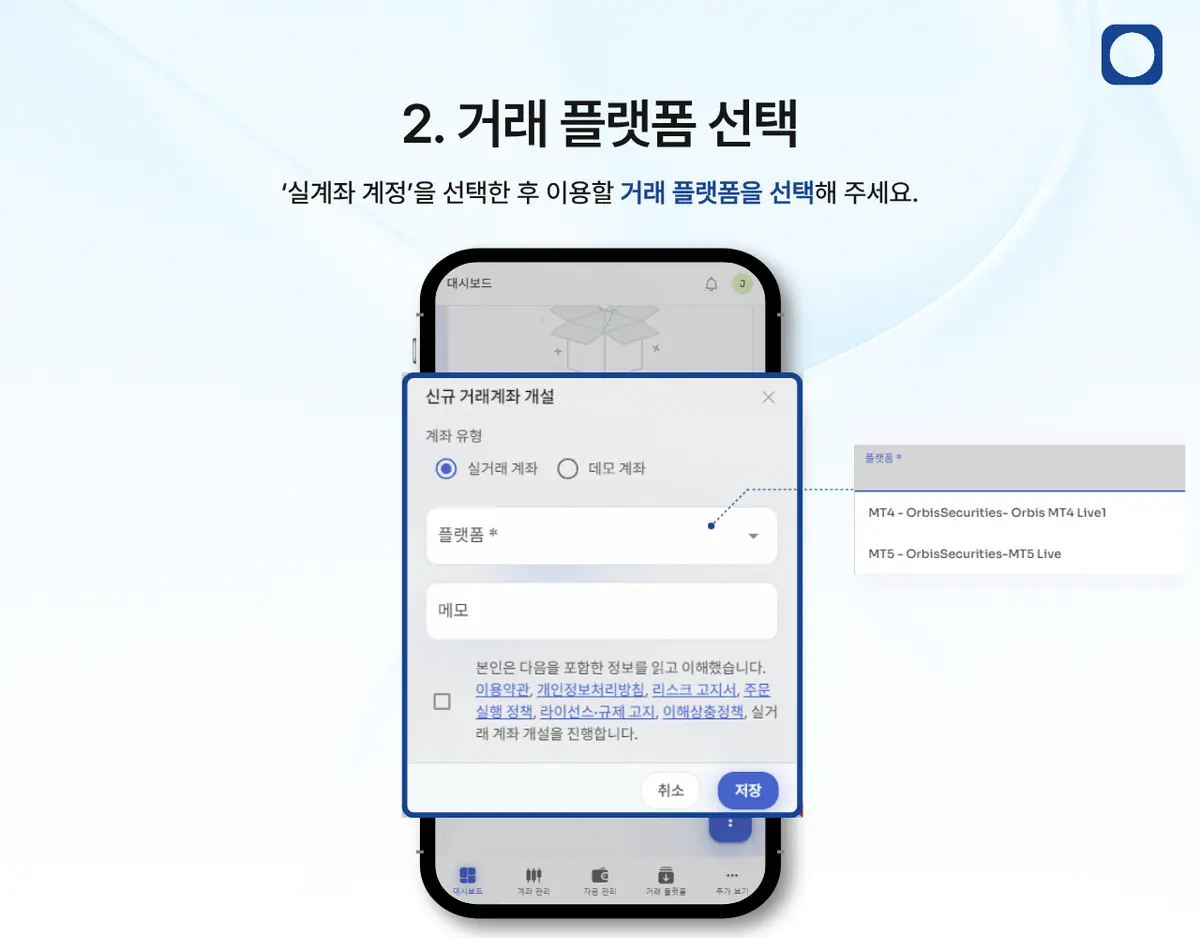
2. 거래 플랫폼 선택
계좌 유형에서 ‘실계좌 계정’이 선택되어 있는지 확인한 후, 이용할 거래 플랫폼을 선택해 주세요.
화면에 표시되는 플랫폼 목록에서 원하는 항목을 선택할 수 있습니다.
- MT4: MetaTrader 4 기반 거래 플랫폼
- MT5: MetaTrader 5 기반 거래 플랫폼
플랫폼에 따라 선택할 수 있는 계좌 유형과 거래 환경이 달라질 수 있으므로 실제로 이용할 플랫폼을 정확하게 선택해 주세요.
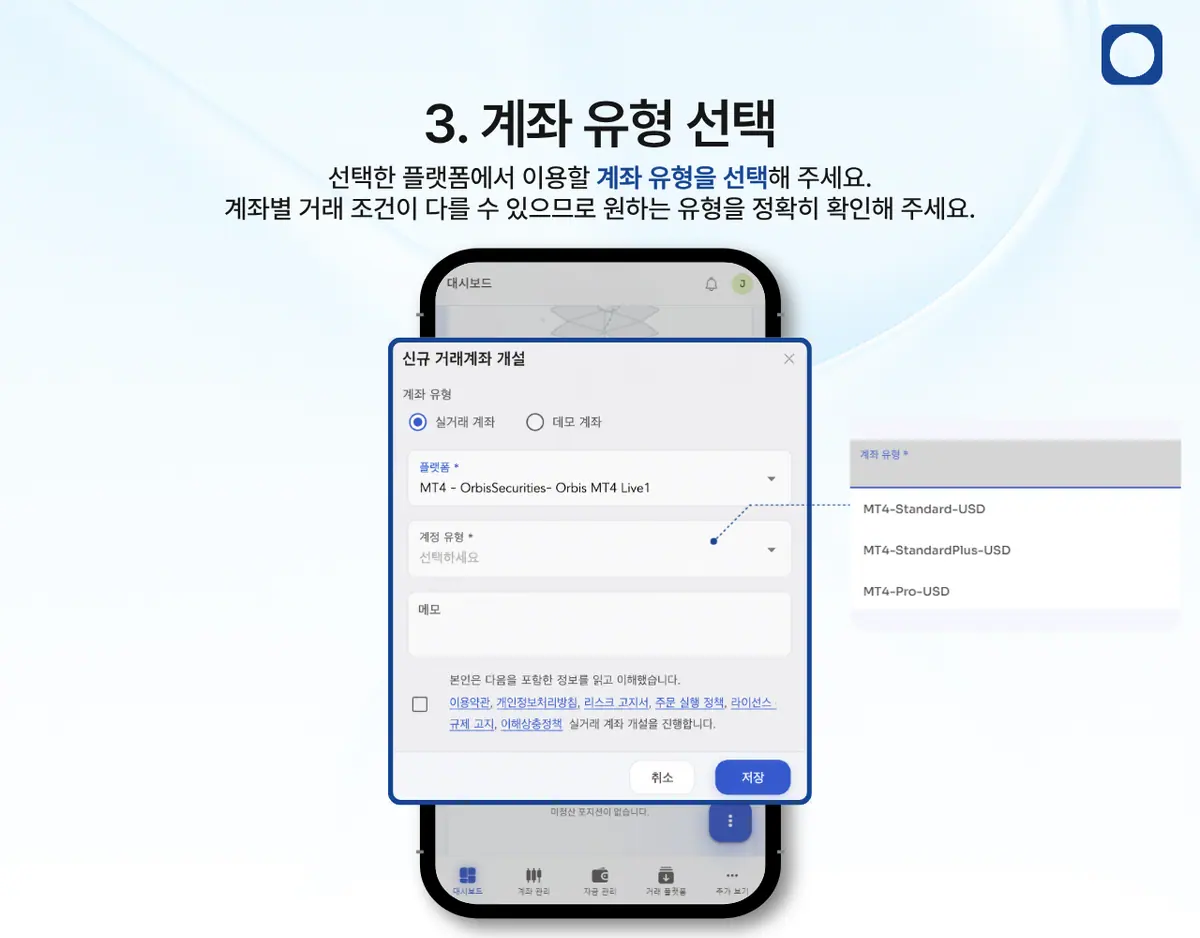
3. 계좌 유형 선택
거래 플랫폼을 선택하면 해당 플랫폼에서 이용할 수 있는 계좌 유형 항목이 표시됩니다.
목록을 열어 원하는 계좌 유형을 선택해 주세요.
계좌 유형에 따라 스프레드, 수수료, 최소 거래 단위 및 기타 거래 조건이 달라질 수 있습니다. 계좌를 생성하기 전에 각 유형의 거래 조건을 충분히 확인해 주세요.
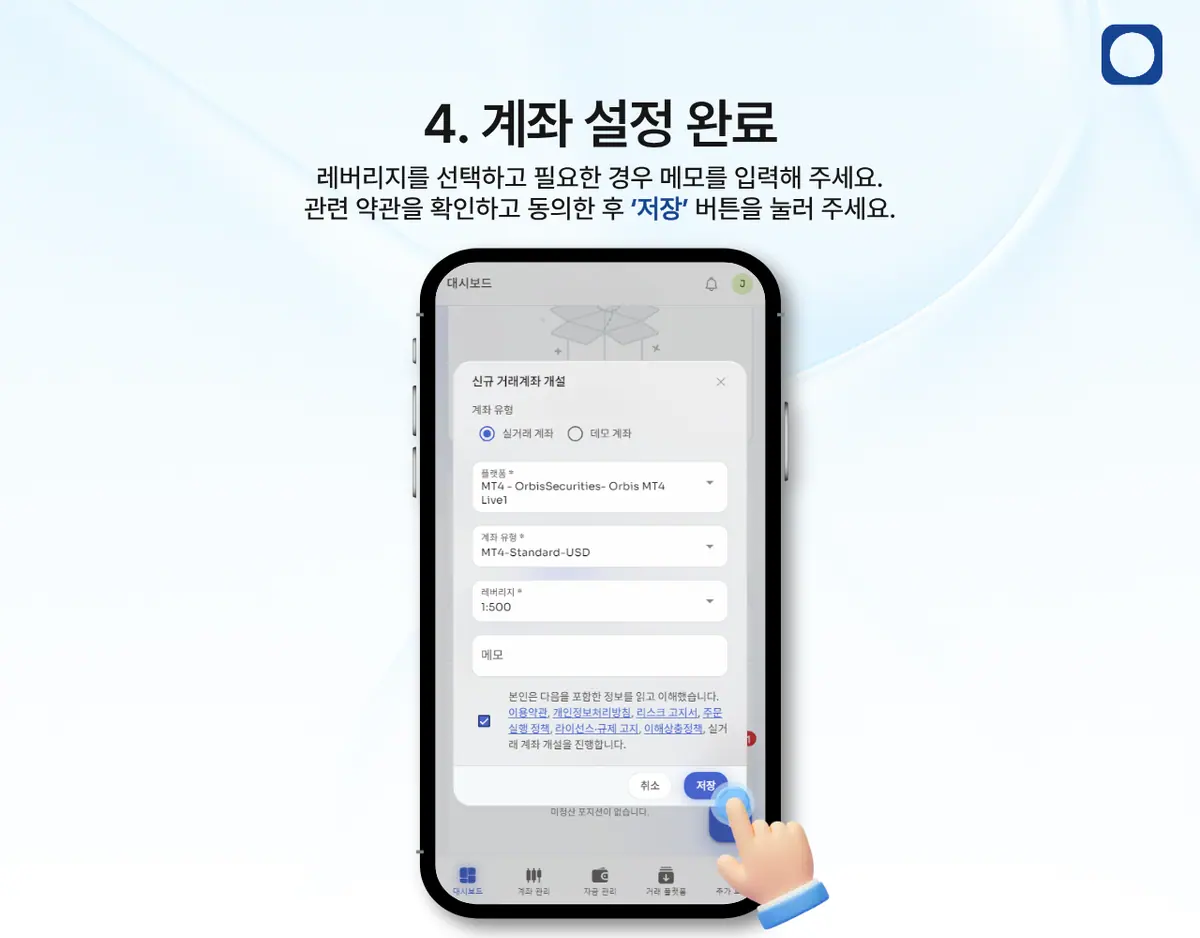
4. 계좌 설정 완료
계정 유형 선택 후 사용할 레버리지를 설정해 주세요.
레버리지는 거래 규모를 확대할 수 있는 기능이지만 높은 레버리지는 큰 손실 위험도 함께 발생할 수 있으므로 신중하게 선택해 주세요.
모든 설정이 완료되면 이용약관 및 관련 정책 내용을 확인한 후 동의 항목에 체크해 주세요.
마지막으로 ‘저장’ 버튼을 클릭하면 실계좌 개설이 완료됩니다.
개설이 완료된 거래 계좌 정보는 대시보드 및 거래 계정 메뉴에서 확인할 수 있으며 이후 입금을 진행하면 실제 거래를 시작할 수 있습니다.