
Orbis Securities 센트(Cent) 계좌는 클라이언트 포털의 계좌 관리 메뉴에서 개설할 수 있습니다.
아래 절차에 따라 순서대로 진행해 주세요.
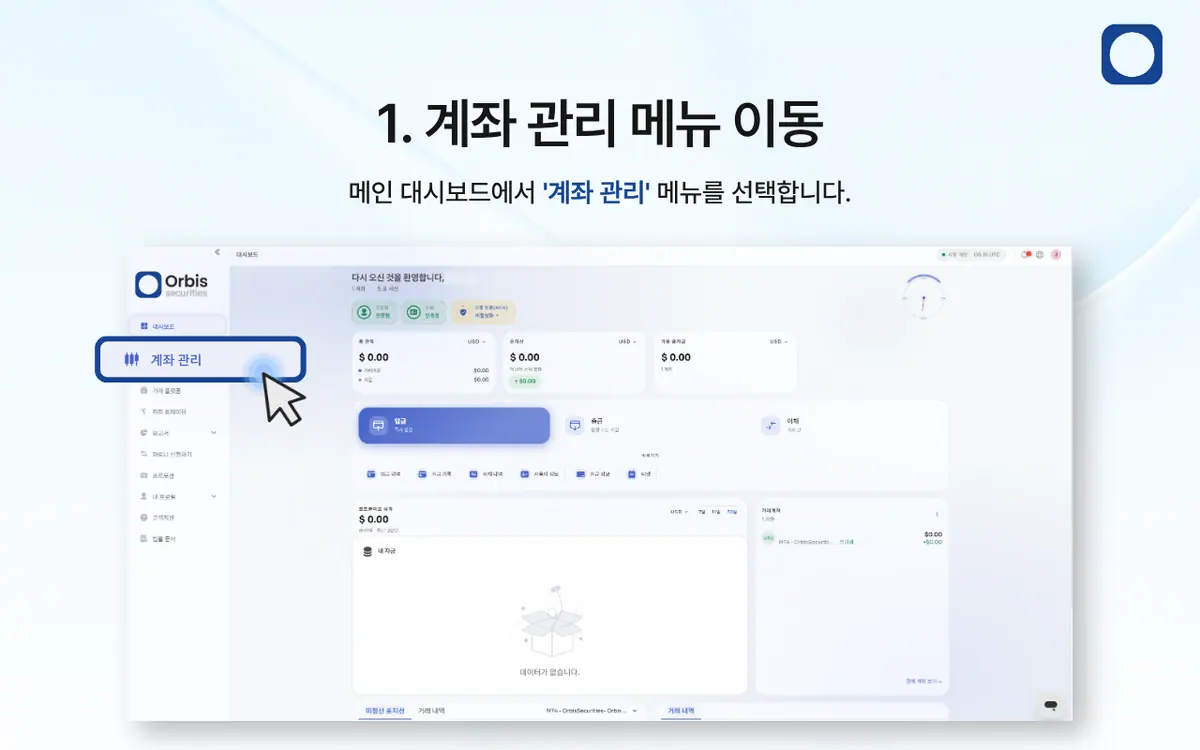
1. 계좌 관리 메뉴 이동
클라이언트 포털에 로그인한 후 왼쪽 메뉴에서 ‘계좌 관리’를 선택해 주세요.
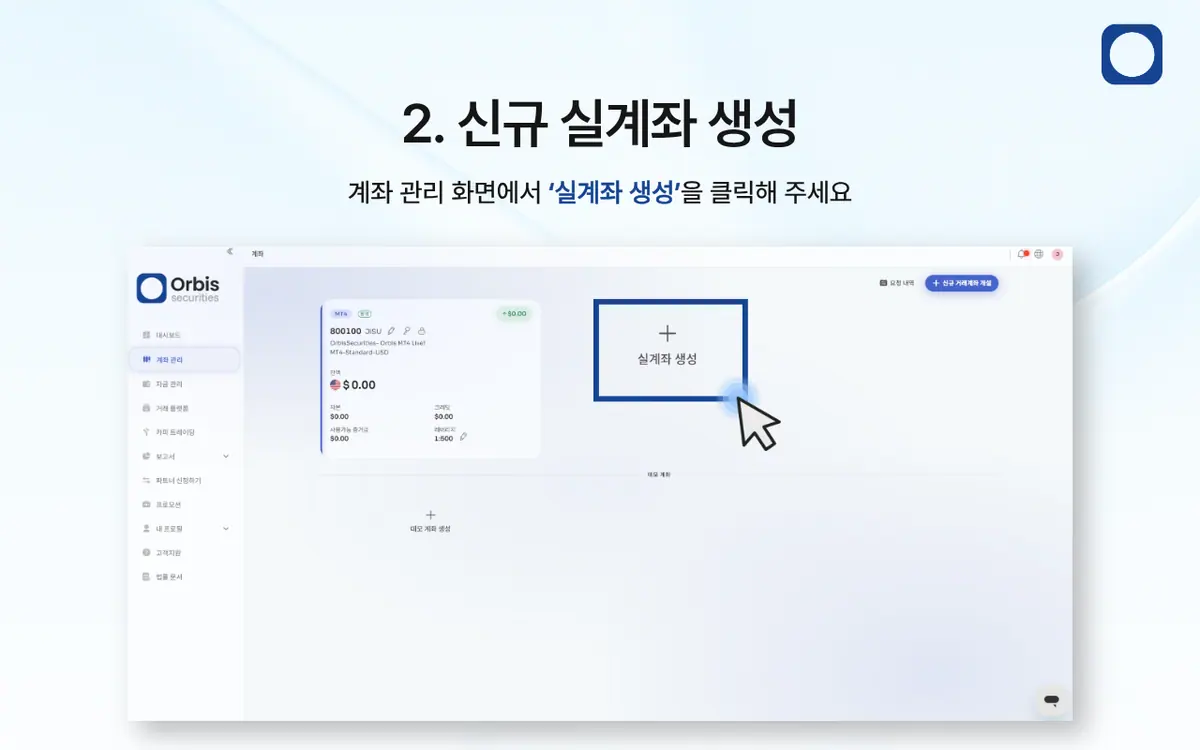
2. 신규 실계좌 생성
계좌 관리 화면에서 ‘실계좌 생성’을 클릭해 주세요.
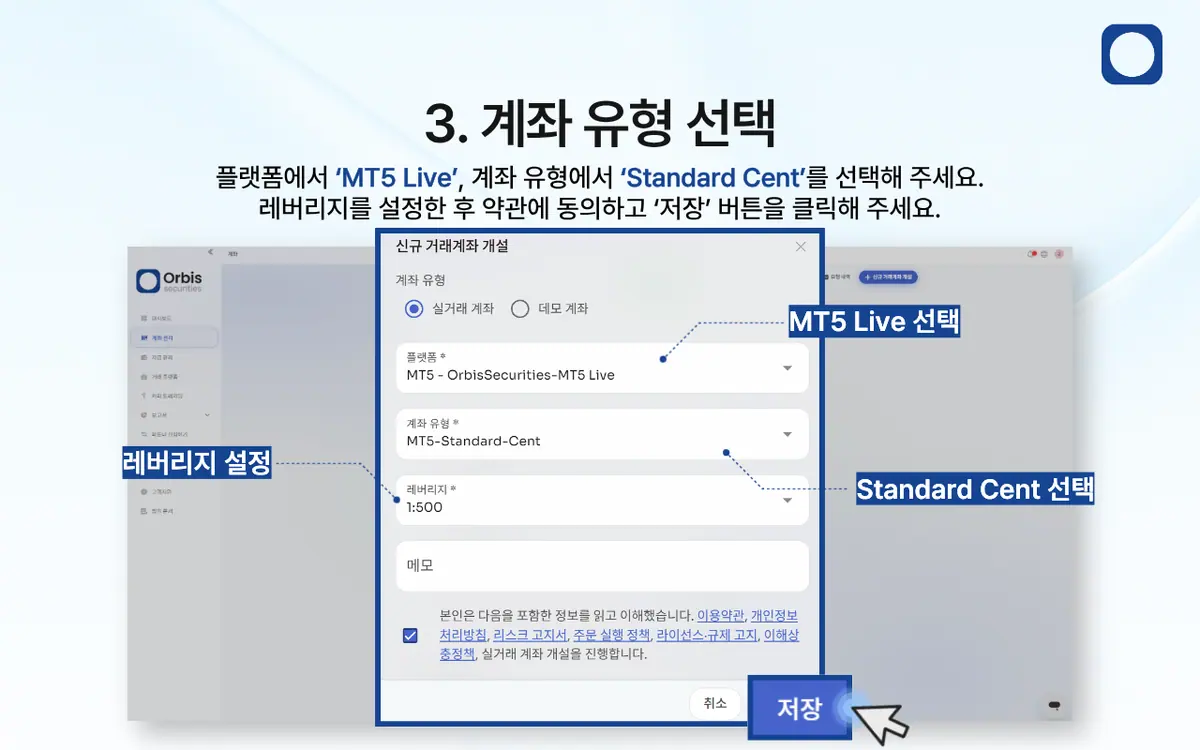
3. 계좌 유형 선택
신규 거래계좌 개설 화면에서 다음과 같이 설정해 주세요.
- 계좌 유형: 실거래 계좌
- 플랫폼: MT5 Live
- 계좌 유형: Standard Cent
- 레버리지: 원하는 레버리지 선택
설정이 완료되면 약관 및 관련 안내를 확인하여 동의한 후 ‘저장’ 버튼을 클릭해 주세요.
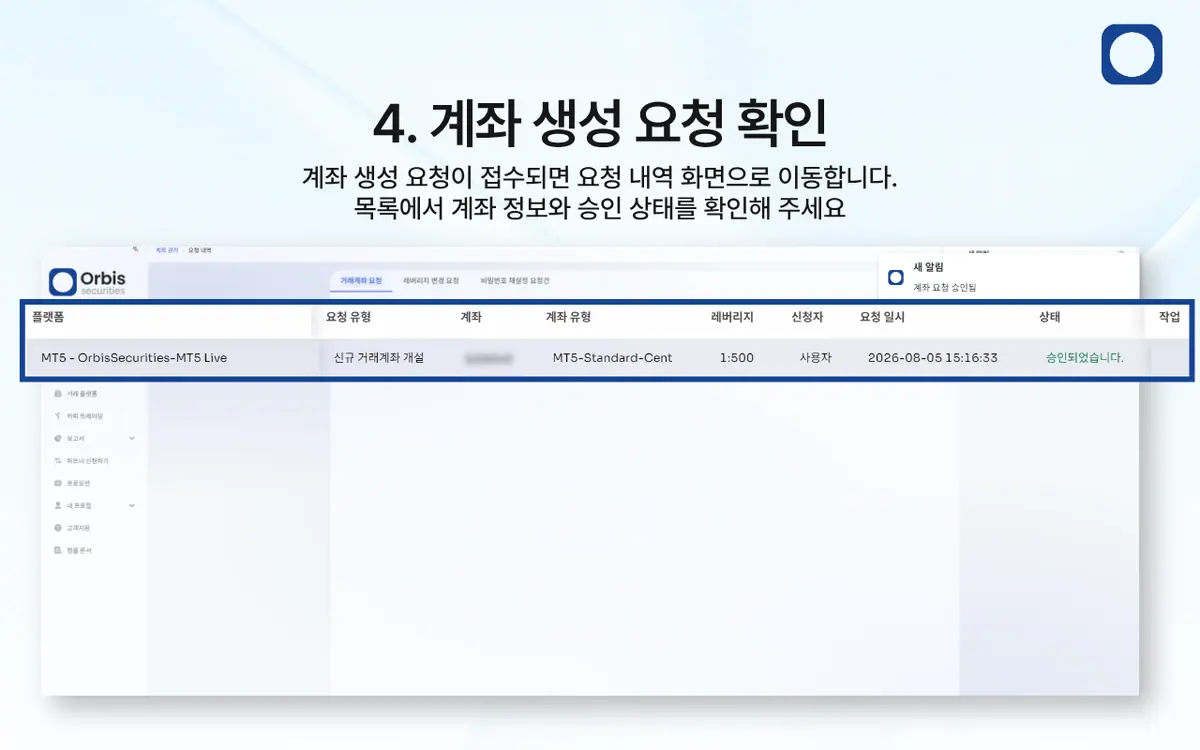
4. 계좌 생성 요청 확인
계좌 생성 요청이 접수되면 요청 내역 화면으로 이동합니다.
목록에서 플랫폼, 계좌번호, 계좌 유형, 레버리지 및 승인 상태를 확인해 주세요. 계좌 생성이 승인되면 상태 항목에 ‘승인되었습니다’라고 표시됩니다.
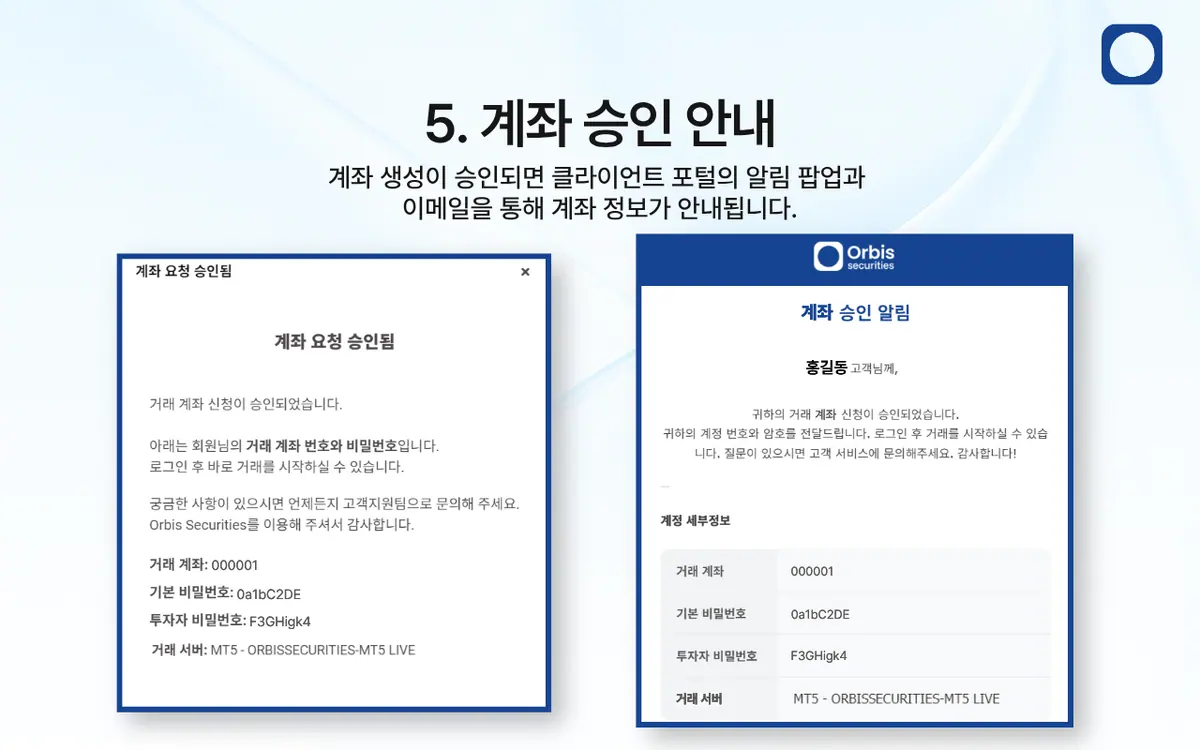
5. 계좌 승인 안내
계좌 생성이 승인되면 클라이언트 포털의 알림 팝업과 가입 시 등록한 이메일을 통해 계좌 정보가 안내됩니다.
안내되는 정보는 다음과 같습니다.
- 거래 계좌번호
- 기본 비밀번호
- 투자자 비밀번호
- 거래 서버
해당 정보는 MT5 로그인 시 필요하므로 안전하게 보관해 주세요.
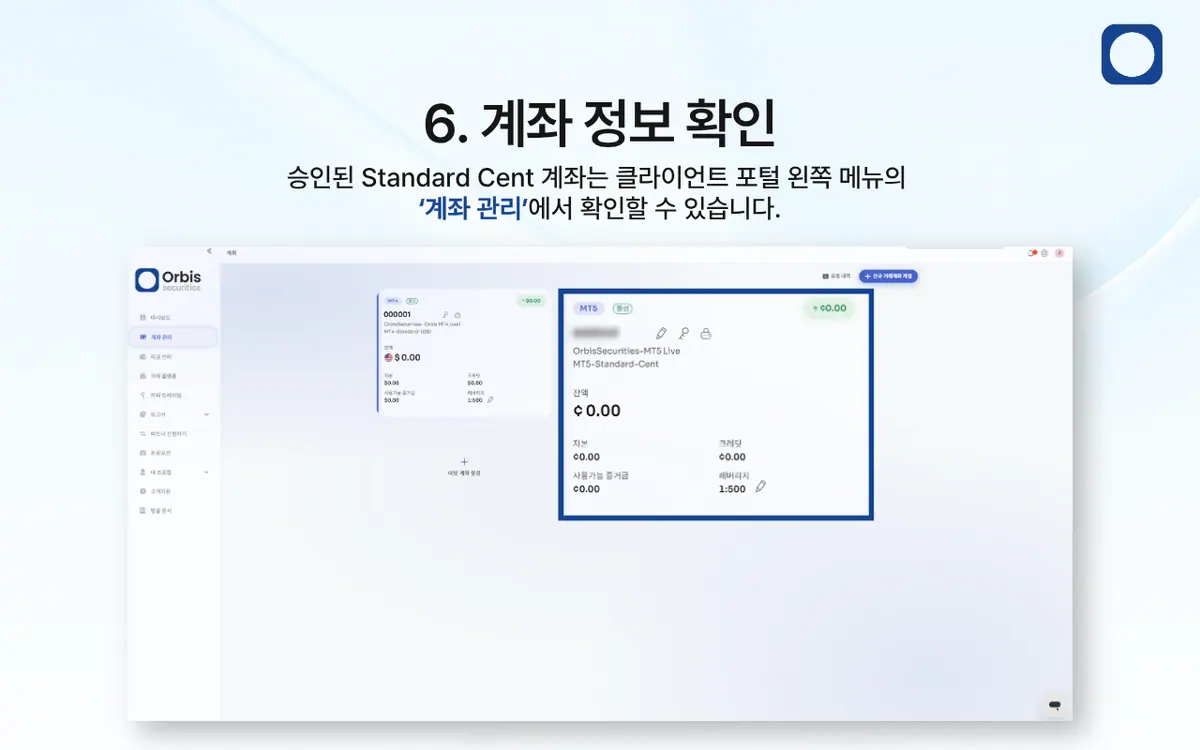
6. 계좌 정보 확인
승인된 Standard Cent 계좌는 클라이언트 포털 왼쪽 메뉴의 ‘계좌 관리’에서 확인할 수 있습니다.
계좌 개설이 완료되면 계좌에 자금을 이체한 후 안내받은 계좌번호, 기본 비밀번호 및 거래 서버를 이용하여 MT5에 로그인할 수 있습니다.
이 문서는 오르비스 시큐리티즈
공식 헬프센터 원문을 바탕으로 정리했습니다.
정책 변경으로 내용이 달라질 수 있으니
절차를 진행하기 전에 고객 포털의 최신 안내를 확인하세요.