
Orbis Securities 고객 포털 비밀번호를 잊어버린 경우, 가입 시 등록한 이메일 주소를 이용해 비밀번호를 재설정할 수 있습니다.
아래 절차에 따라 진행해 주세요.
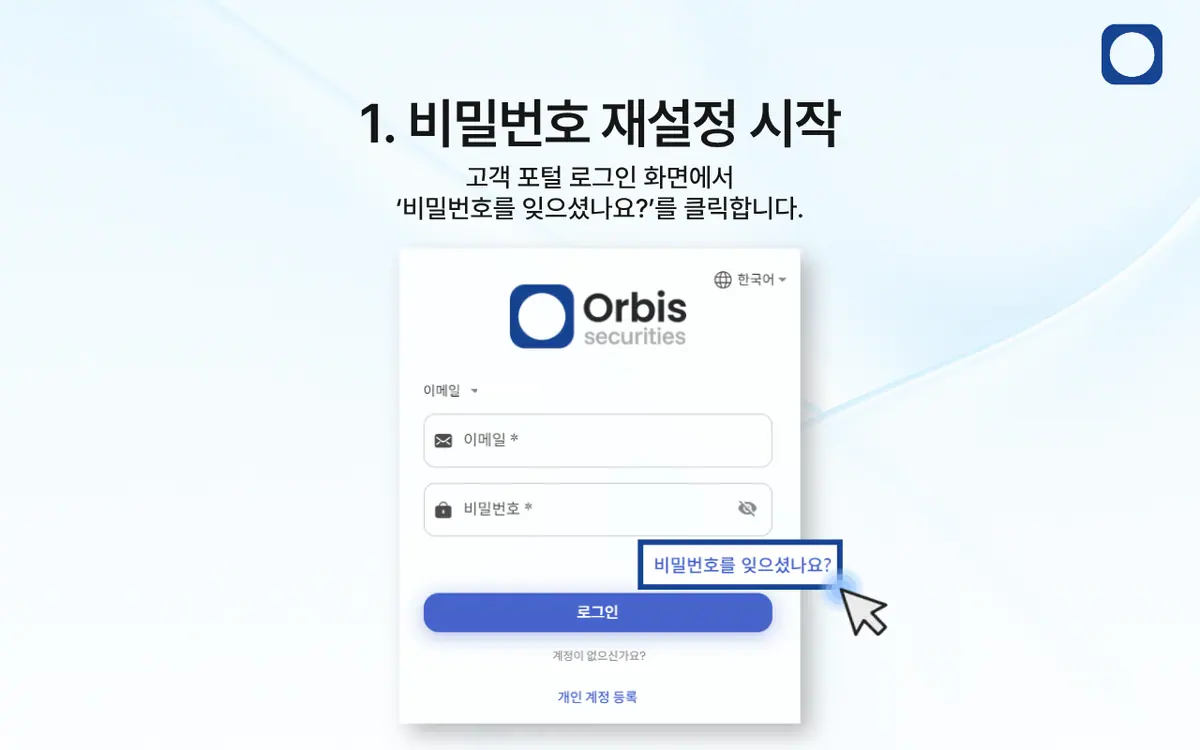
1. 비밀번호 재설정 시작
Orbis Securities 고객 포털 로그인 화면으로 이동합니다.
로그인 입력란 아래에 있는 ‘비밀번호를 잊으셨나요?’를 클릭해 주세요.
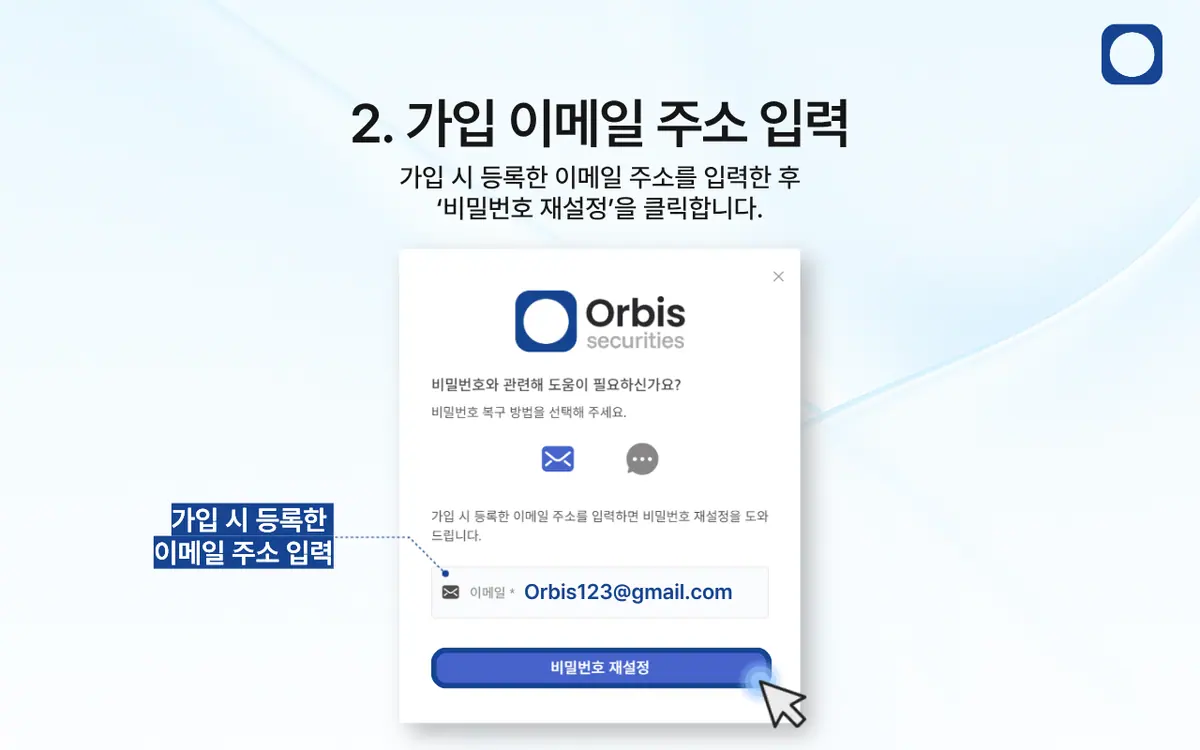
2. 가입 이메일 주소 입력
비밀번호 복구 화면에서 이메일을 통한 재설정 방법을 선택합니다.
가입 시 등록한 이메일 주소를 정확하게 입력한 후 ‘비밀번호 재설정’을 클릭해 주세요.
입력한 이메일 주소가 계정에 등록된 정보와 일치해야 비밀번호 재설정 이메일을 받을 수 있습니다.
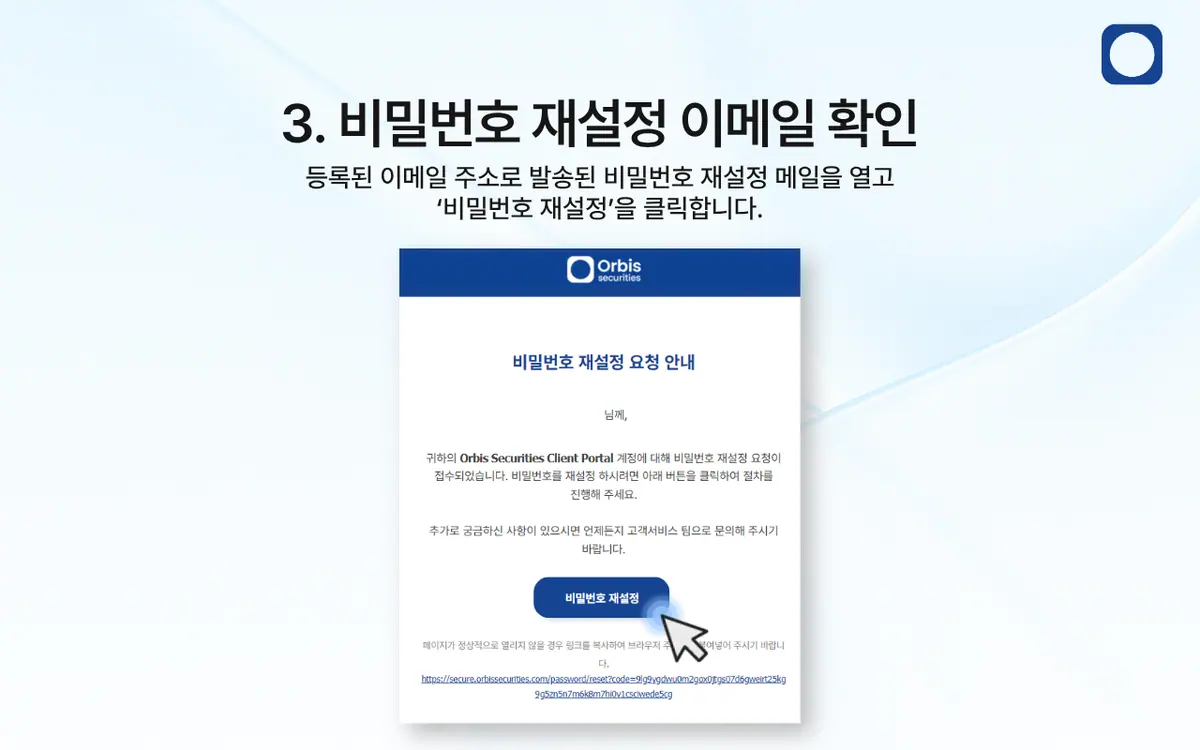
3. 비밀번호 재설정 이메일 확인
등록된 이메일 주소로 발송된 ‘비밀번호 재설정 요청 안내’ 이메일을 확인해 주세요.
이메일 본문에 있는 ‘비밀번호 재설정’ 버튼을 클릭하면 새 비밀번호를 설정할 수 있는 페이지로 이동합니다.
이메일이 보이지 않는 경우 스팸함, 정크메일함 또는 프로모션 메일함도 함께 확인해 주세요.
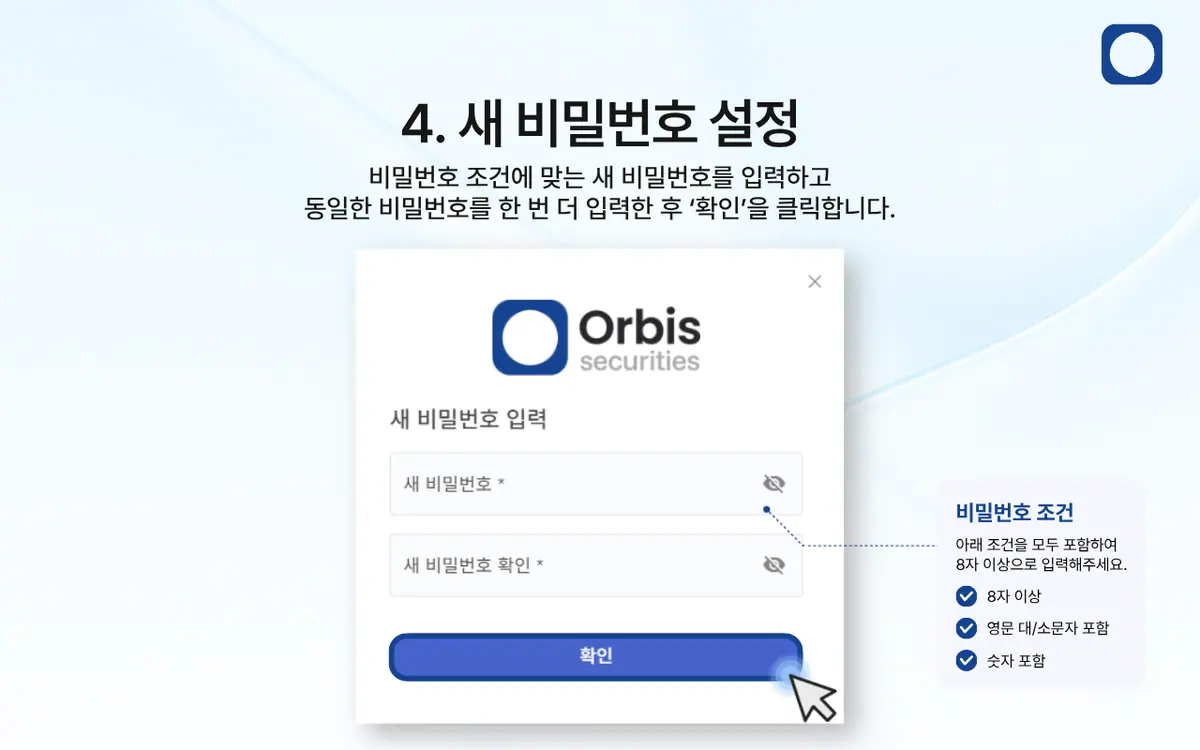
4. 새 비밀번호 설정
비밀번호 재설정 페이지에서 새로운 비밀번호를 입력합니다.
새 비밀번호는 다음 조건을 모두 충족해야 합니다.
- 8자 이상
- 영문 대문자와 소문자 포함
- 숫자 포함
‘새 비밀번호’와 ‘새 비밀번호 확인’ 입력란에 동일한 비밀번호를 입력한 후 ‘확인’을 클릭해 주세요.
비밀번호 재설정이 완료되면 고객 포털 로그인 화면에서 가입한 이메일 주소와 새 비밀번호를 사용해 로그인할 수 있습니다.
※ 참고 사항
- 비밀번호 재설정 링크가 만료되었거나 유효하지 않은 경우 재설정 요청을 다시 진행해 주세요.
- 가입한 이메일 주소를 확인할 수 없거나 해당 이메일을 사용할 수 없는 경우 고객지원팀에 문의해 주세
-
계정 보호를 위해 비밀번호 재설정 이메일과 링크를 다른 사람에게 공유하지 마세요.
이 문서는 오르비스 시큐리티즈
공식 헬프센터 원문을 바탕으로 정리했습니다.
정책 변경으로 내용이 달라질 수 있으니
절차를 진행하기 전에 고객 포털의 최신 안내를 확인하세요.