
Orbis Securities에서는 LIQX 계좌이체를 이용하여 원화(KRW)로 입금할 수 있습니다.
입금 과정에서 LIQX 계정 연동, 본인인증, 입금 계좌 등록 및 전자서명이 진행될 수 있습니다.
처음 LIQX를 이용하는 경우 아래 절차에 따라 계정을 생성해 주세요.
이미 LIQX 계정이 연동되어 있다면 로그인 후 결제를 계속할 수 있습니다.
※ 입금은 반드시 본인 명의의 은행 계좌에서 진행해 주세요.
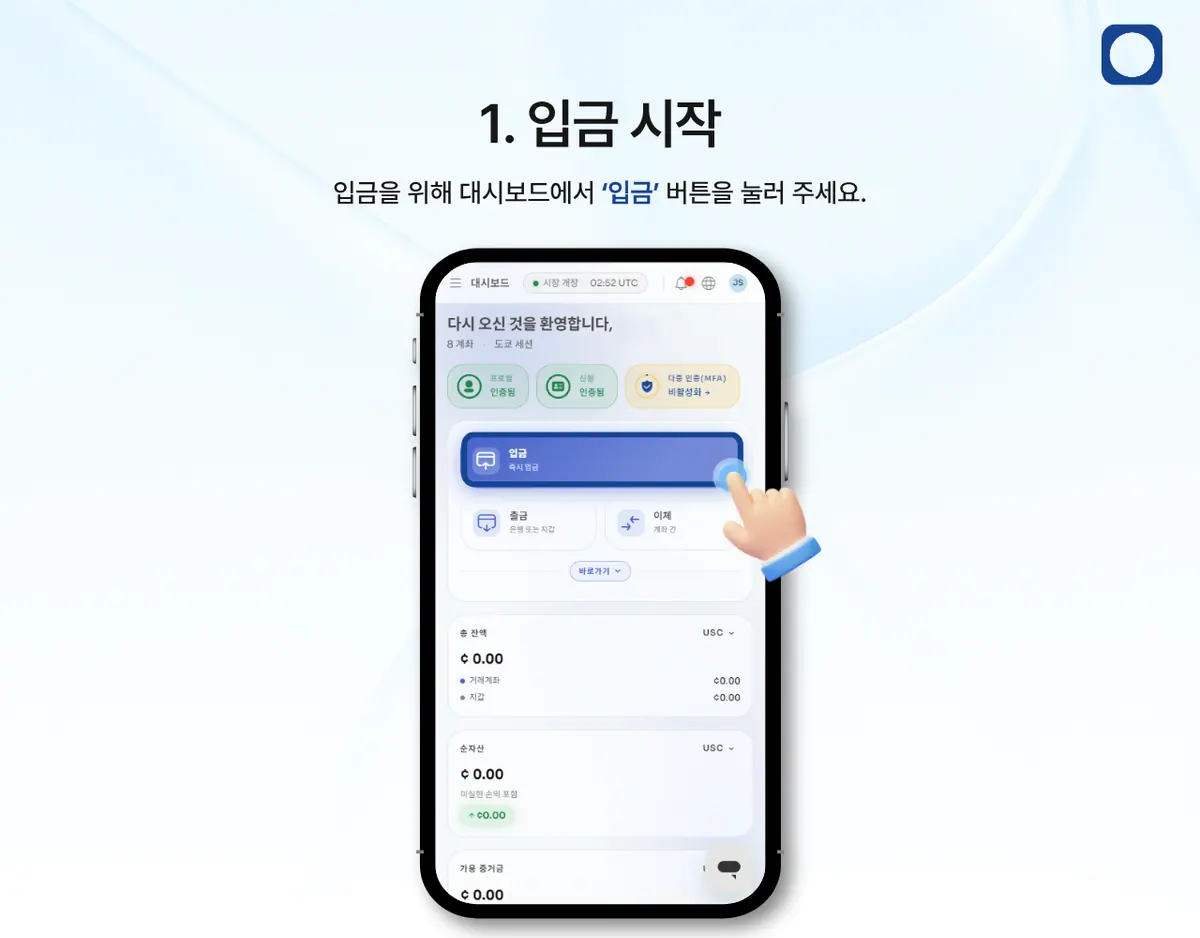
1. 입금 시작
Orbis Securities 모바일 클라이언트 포털에 로그인한 후 대시보드에서 ‘입금’ 버튼을 눌러 주세요.
입금 화면에서 입금할 계좌와 입금 방법을 선택하여 원화 입금 절차를 진행할 수 있습니다.
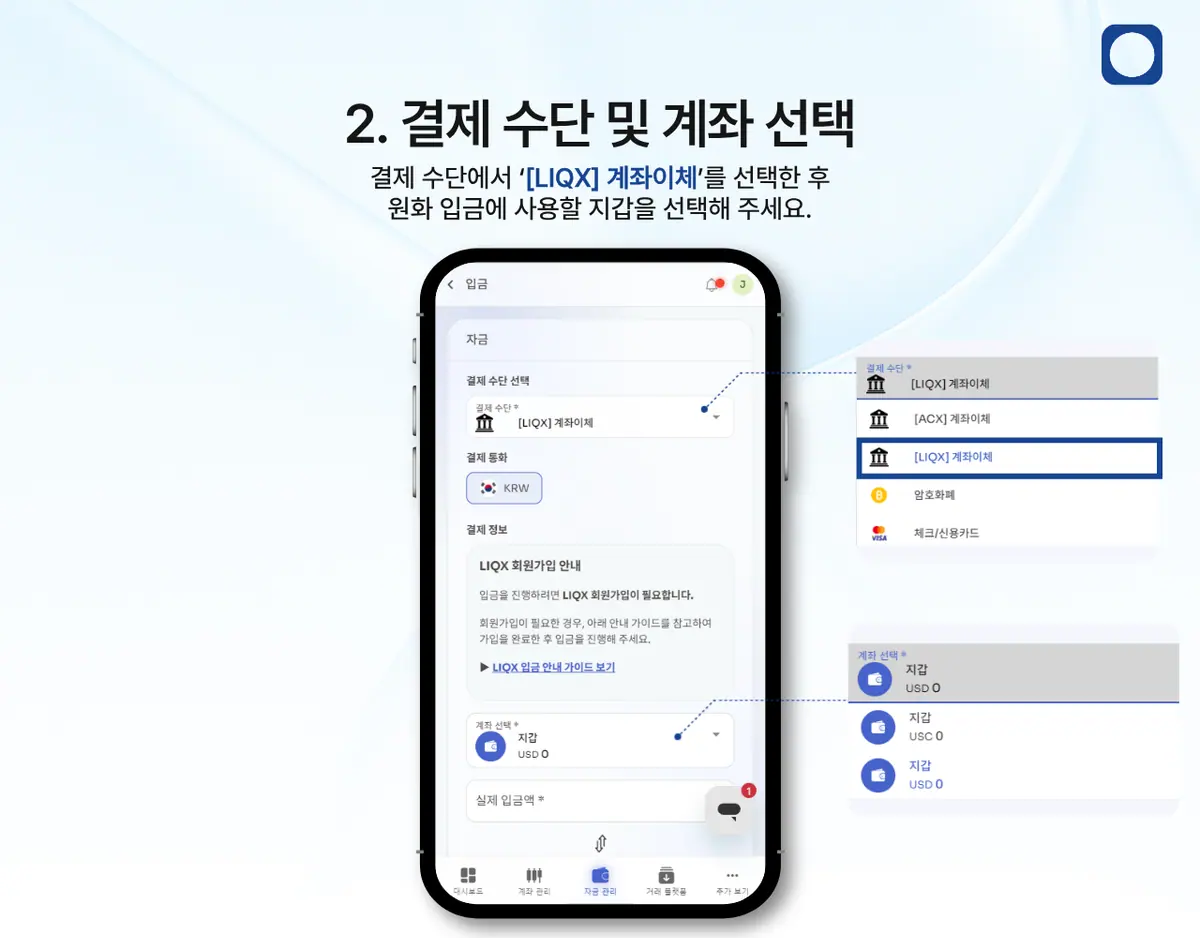
2. 결제 수단 및 계좌 선택
입금 화면의 결제 수단에서 ‘[LIQX] 계좌이체’를 선택해 주세요.
이어서 계좌 선택 항목에서 입금액을 반영할 지갑을 선택합니다.
원화로 결제한 금액은 화면에 표시된 환율을 기준으로 환산되어 선택한 지갑에 반영됩니다.
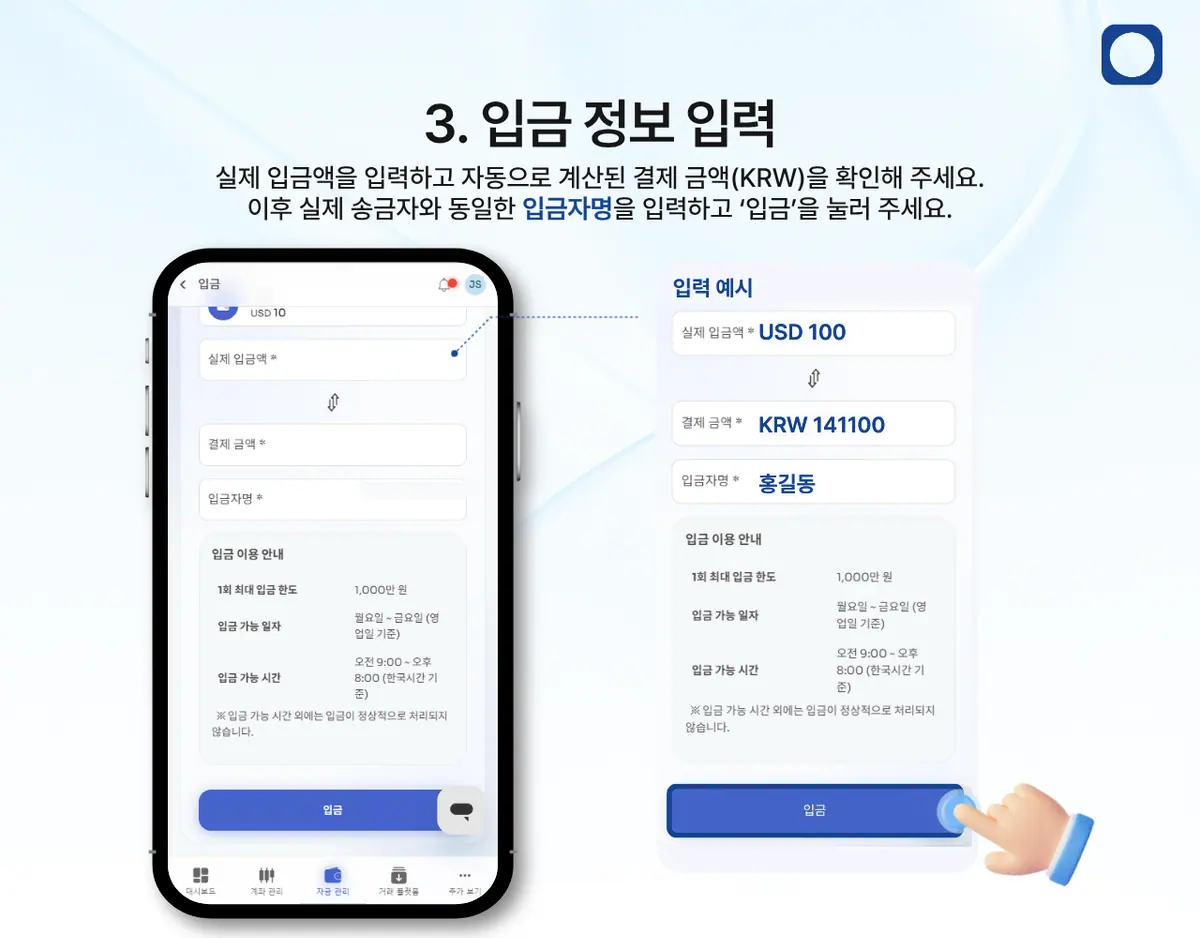
3. 입금 정보 입력
실제 입금액 항목에 입금하려는 USD 기준 금액을 입력해 주세요.
입력한 금액을 기준으로 실제 송금해야 하는 원화 결제 금액이 자동으로 계산됩니다.
- 실제 입금액: 지갑에 반영할 USD 기준 금액
- 결제 금액: 적용 환율에 따라 자동 계산된 원화 금액
- 입금자명: 실제 송금에 사용할 은행 계좌의 예금주명
입금자명은 반드시 송금 계좌의 예금주명과 동일하게 입력해야 합니다.
화면에 표시된 1회 최대 입금 한도, 입금 가능 일자 및 입금 가능 시간도 함께 확인한 후 ‘입금’을 눌러 주세요.
※ 입금 가능 시간 외에 진행한 요청은 정상적으로 처리되지 않을 수 있습니다.
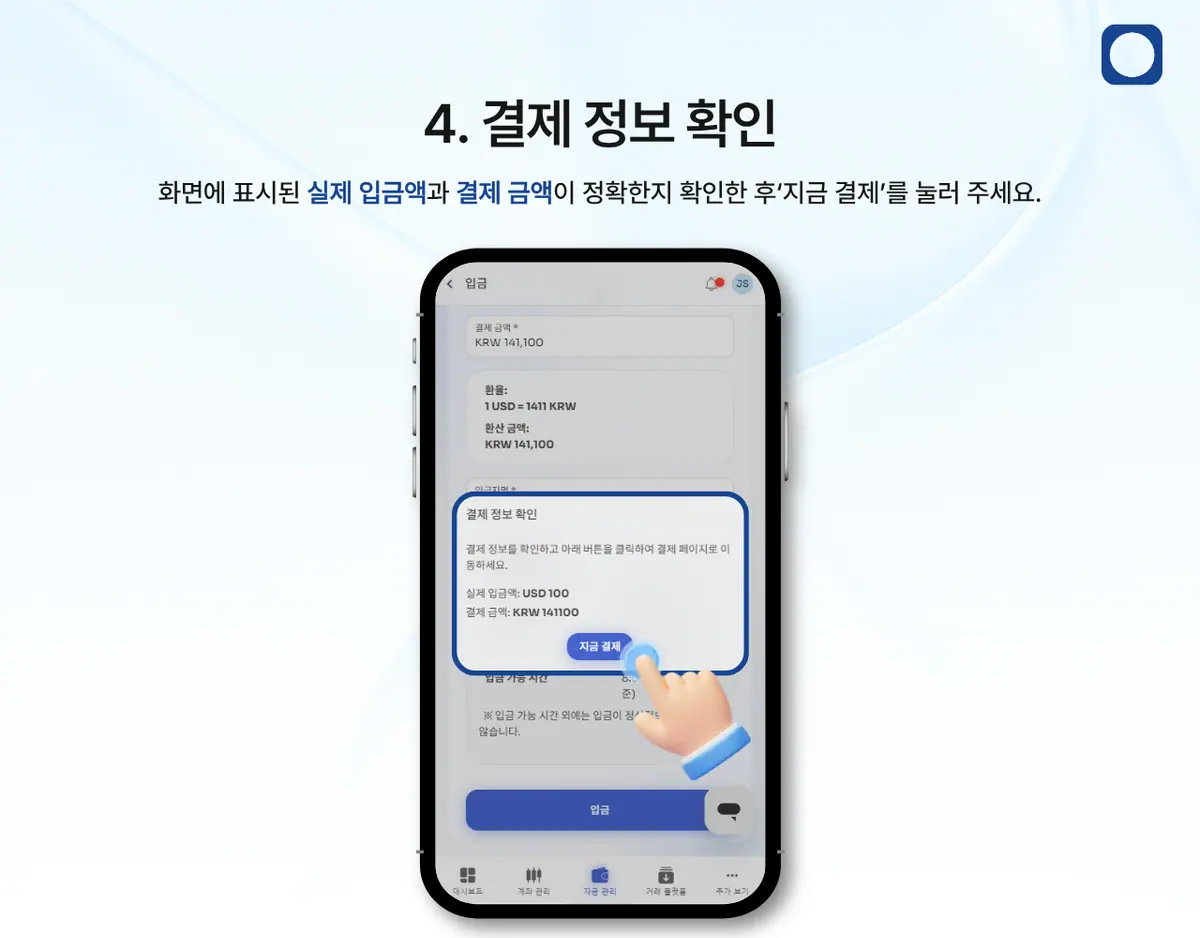
4. 결제 정보 확인
모든 정보가 정확하다면 ‘지금 결제’를 눌러 LIQX 결제 페이지로 이동해 주세요.
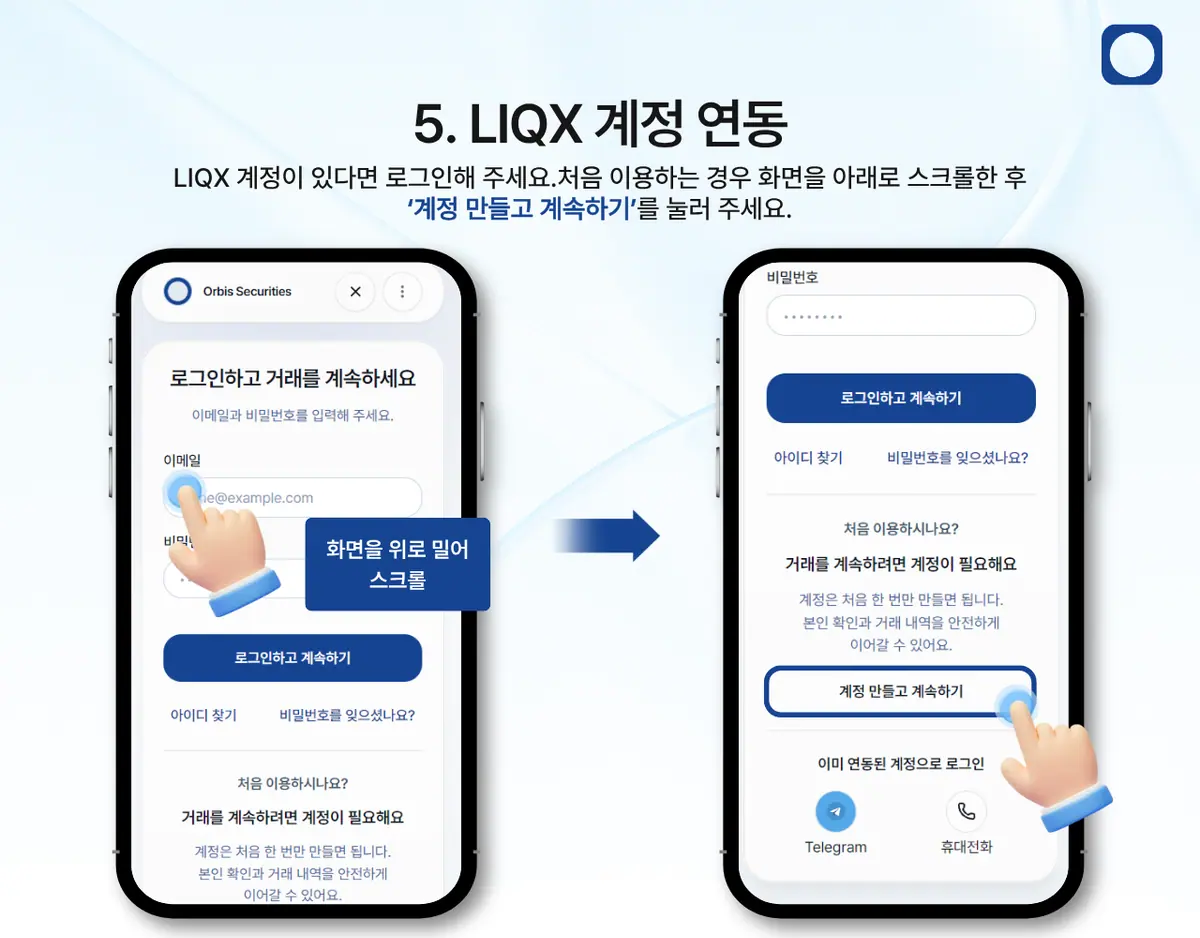
5. LIQX 계정 연동
LIQX 로그인 화면이 나타나면 등록된 이메일과 비밀번호를 입력한 후 ‘로그인하고 계속하기’를 눌러 주세요.
처음 LIQX를 이용하는 경우 화면을 아래로 스크롤한 후 ‘계정 만들고 계속하기’를 선택해 신규 계정을 생성해 주세요.
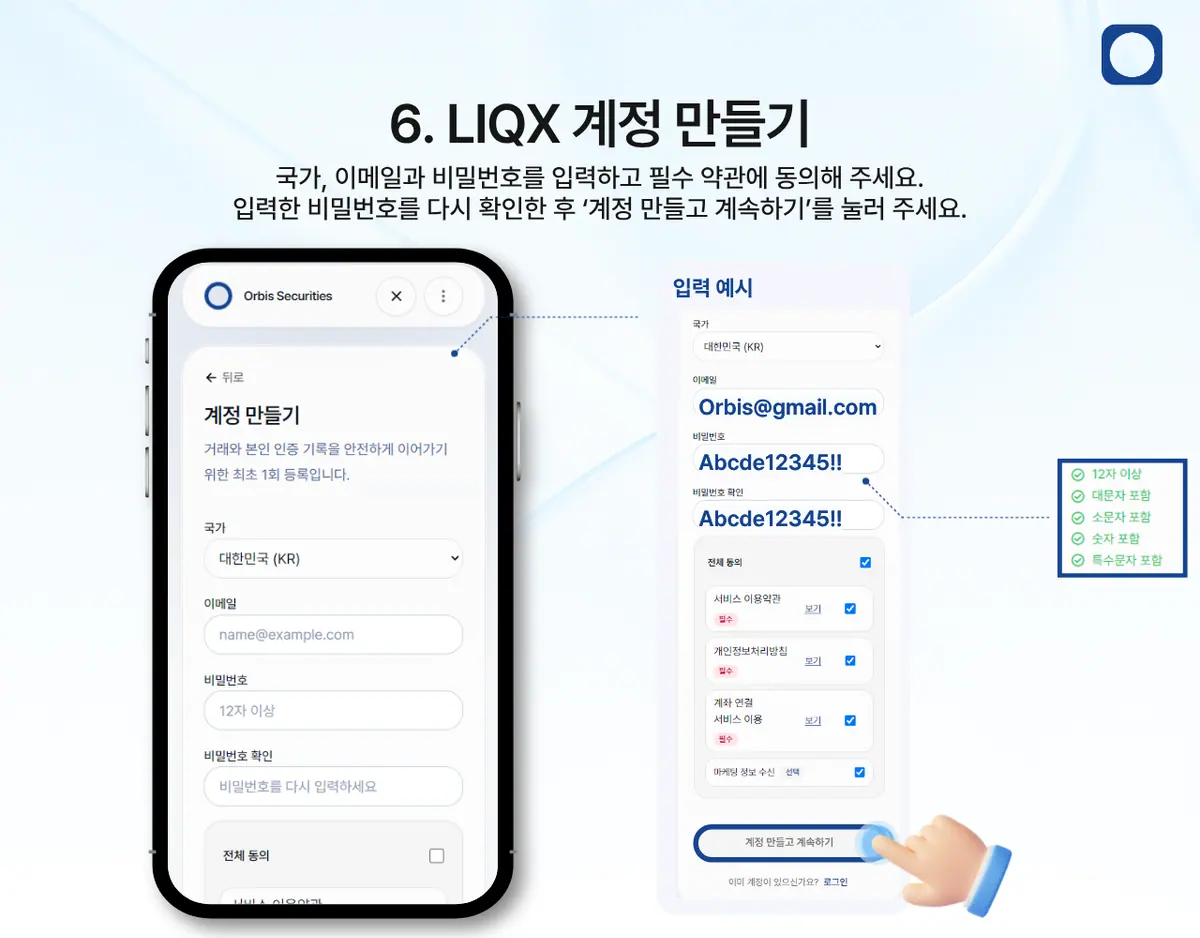
6. LIQX 계정 만들기
처음 이용하는 경우 다음 정보를 입력해 주세요.
- 국가
- 이메일 주소
- 비밀번호
- 비밀번호 확인
- 비밀번호는 다음 조건을 모두 충족해야 합니다.
- 12자 이상
- 대문자 포함
- 소문자 포함
- 숫자 포함
- 특수문자 포함
서비스 이용약관, 개인정보처리방침 및 계정 연결 서비스 이용 등 필수 항목을 확인하고 동의해 주세요.
모든 정보를 정확하게 입력한 후 ‘계정 만들고 계속하기’를 눌러 주세요.
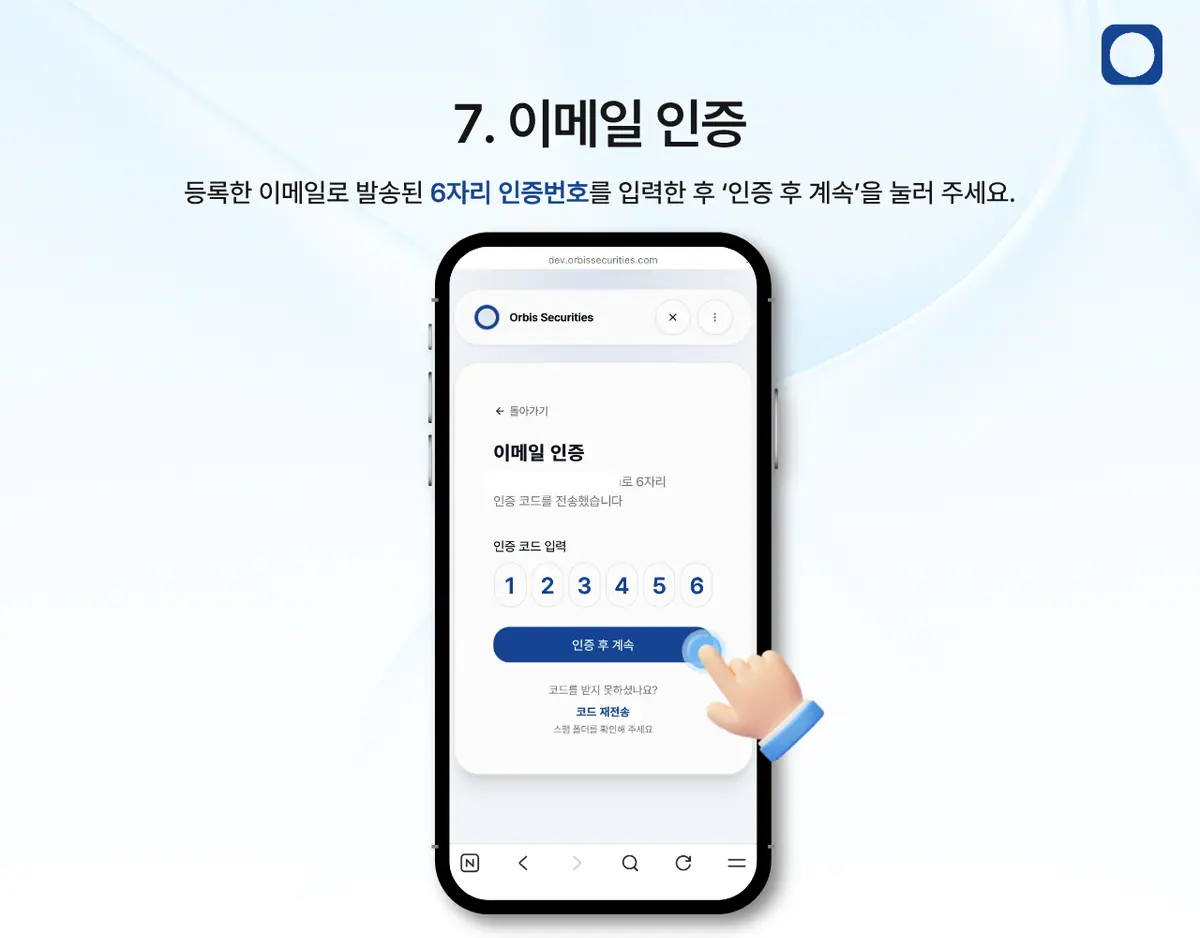
7. 이메일 인증
가입 시 입력한 이메일 주소로 발송된 6자리 인증번호를 확인해 주세요.
화면의 인증 코드 입력란에 번호를 정확하게 입력한 후 '인증 후 계속’을 눌러 주세요.
인증번호가 도착하지 않은 경우 다음 사항을 확인해 주세요.
- 입력한 이메일 주소가 정확한지 확인
- 스팸 또는 정크 메일함 확인
- ‘코드 재전송’을 눌러 새로운 인증번호 요청
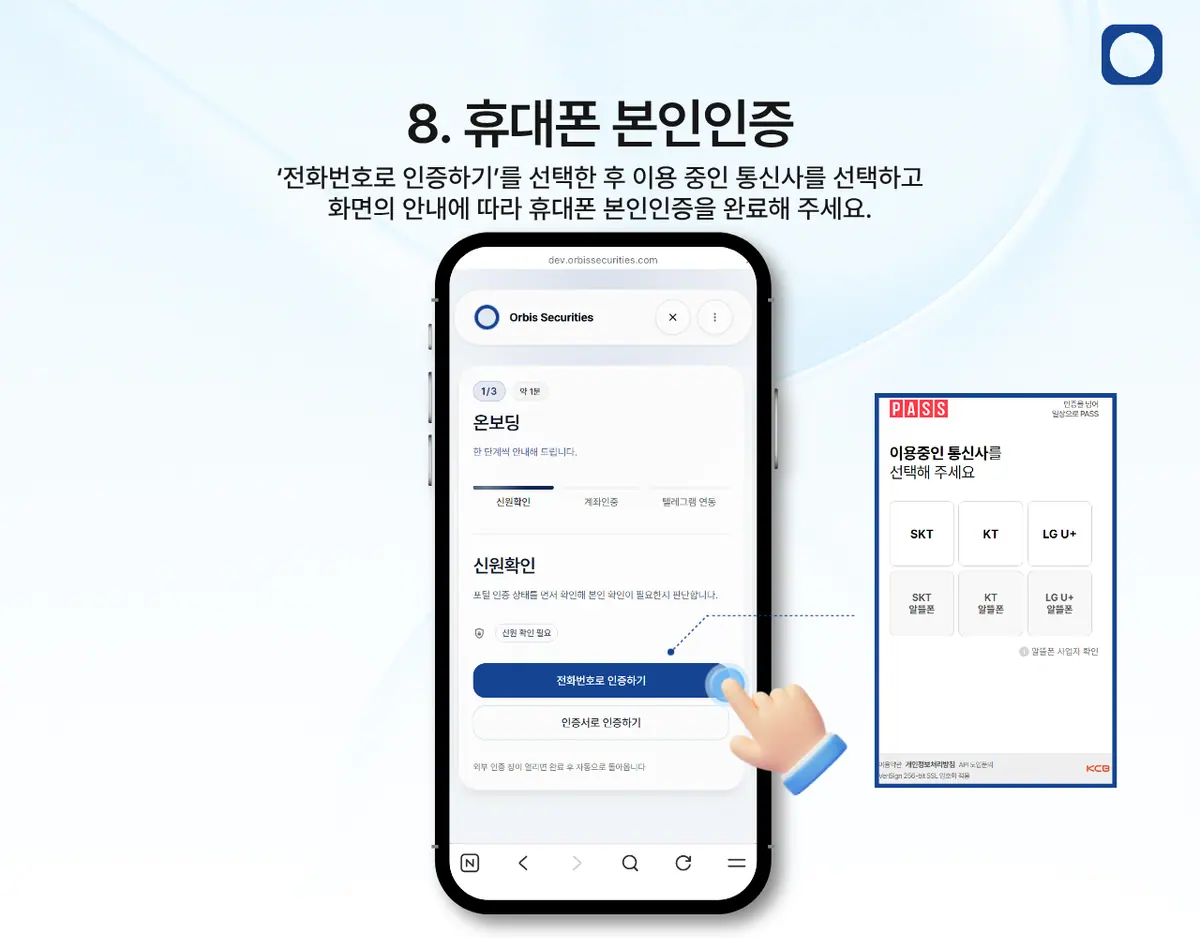
8. 휴대폰 본인인증
신원확인 화면에서 ‘전화번호로 인증하기’를 선택해 주세요.
현재 이용 중인 통신사 또는 알뜰폰 통신사를 선택한 후 화면의 안내에 따라 휴대폰 본인인증을 완료합니다.
본인인증에 사용하는 이름, 생년월일 및 휴대폰 정보는 통신사에 등록된 정보와 일치해야 합니다.
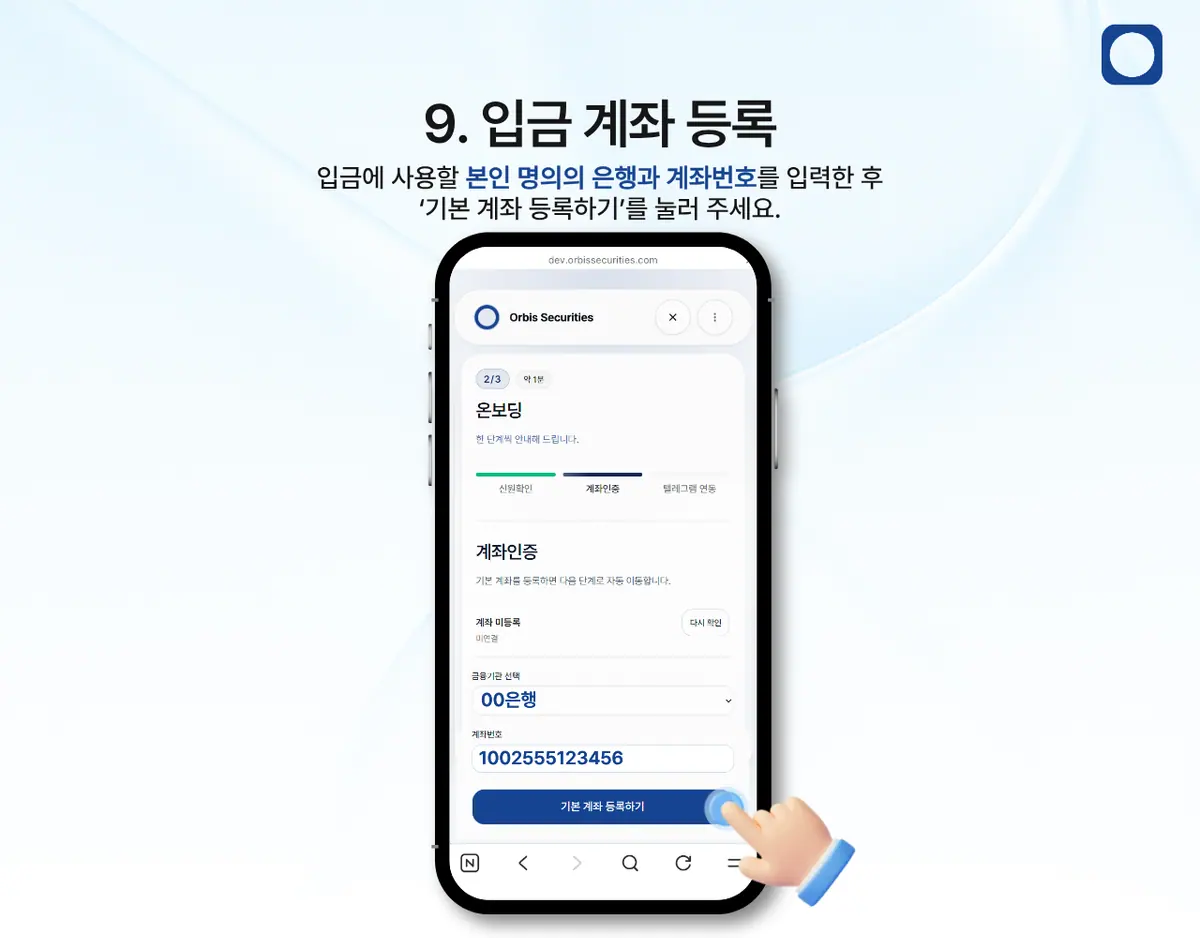
9. 입금 계좌 등록
입금에 사용할 본인 명의의 국내 은행 계좌를 등록해 주세요.
금융기관을 선택하고 계좌번호를 숫자만 정확하게 입력한 후 '기본 계좌 등록하기’를 눌러 주세요.
※ 타인 명의의 계좌는 이용이 제한될 수 있습니다.
※ 계좌번호를 잘못 입력하면 입금이 지연되거나 실패할 수 있으므로 등록 전에 다시 확인해 주세요.
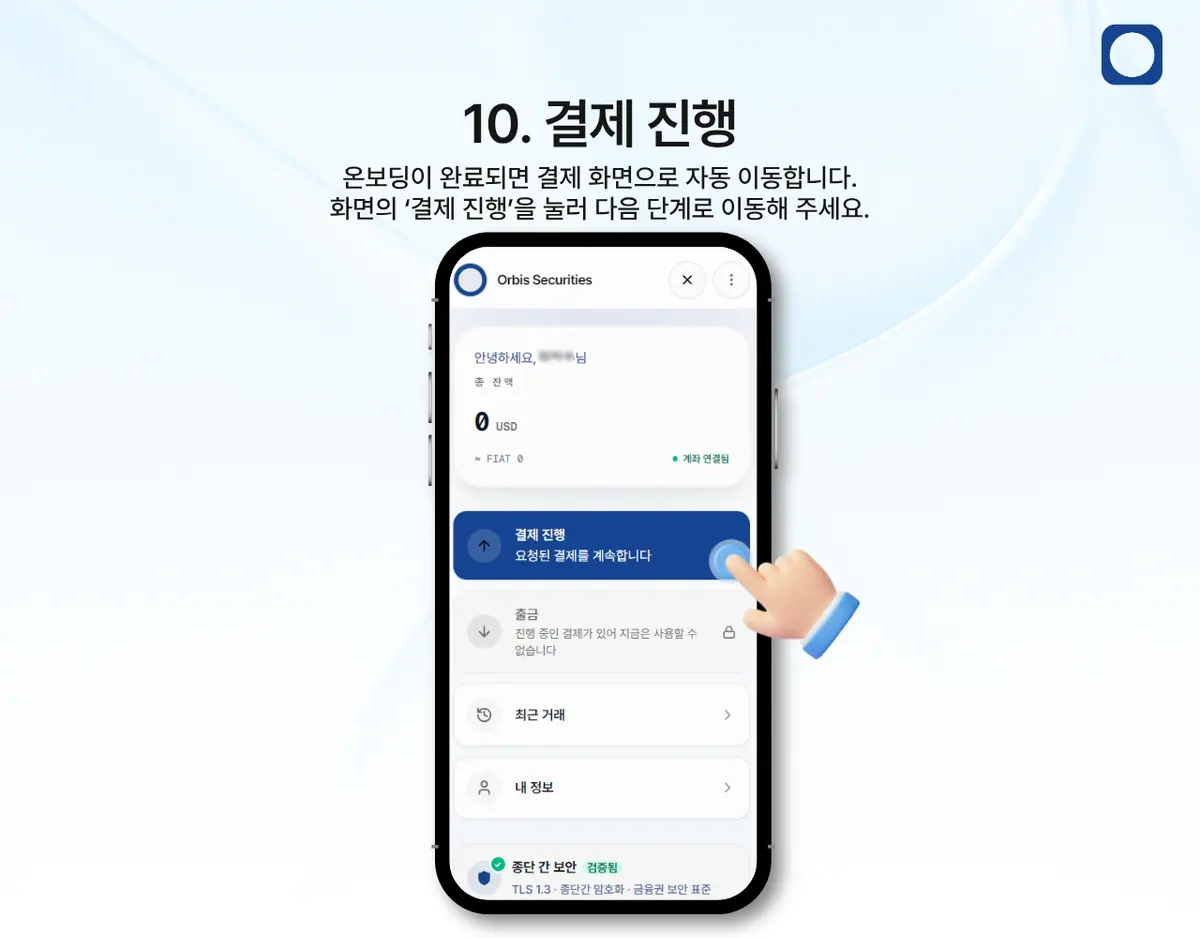
10. 결제 진행
LIQX 온보딩 및 계좌 등록이 완료되면 결제 화면으로 자동 이동합니다.
화면에 표시된 ‘결제 진행’을 눌러 요청된 입금 결제를 계속해 주세요.
진행 중인 결제가 있는 동안에는 출금 등 일부 기능의 이용이 제한될 수 있습니다.
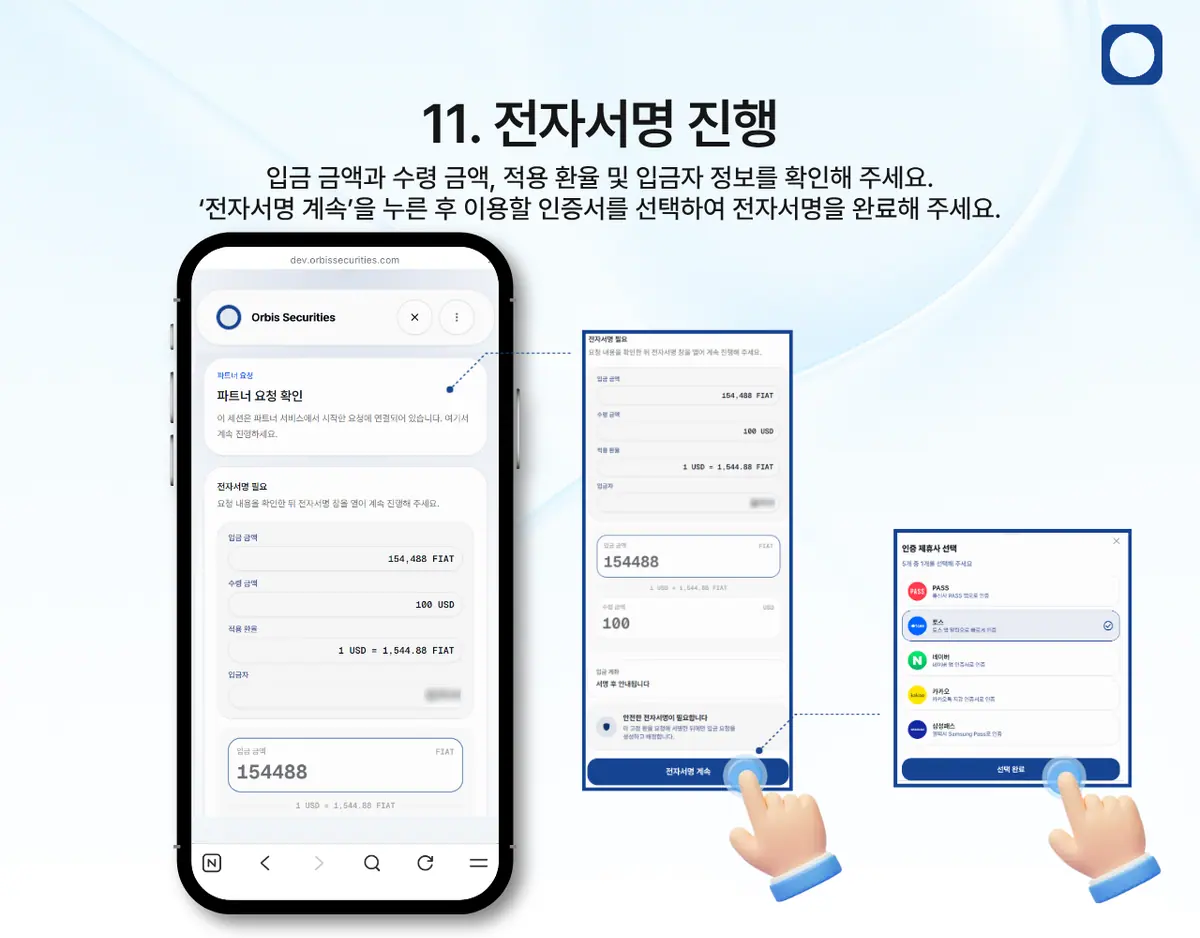
11. 전자서명 진행
다음 정보를 다시 확인해 주세요.
- 입금 금액
- 수령 금액
- 적용 환율
- 입금자 정보
내용이 정확하다면 ‘전자서명 계속’을 눌러 주세요.
이후 사용할 인증서를 선택하고 화면의 안내에 따라 전자서명을 완료합니다.
전자서명 단계에서는 PASS, 토스, 네이버, 카카오 또는 삼성패스 등 화면에 표시되는 인증 제공업체를 선택할 수 있습니다.
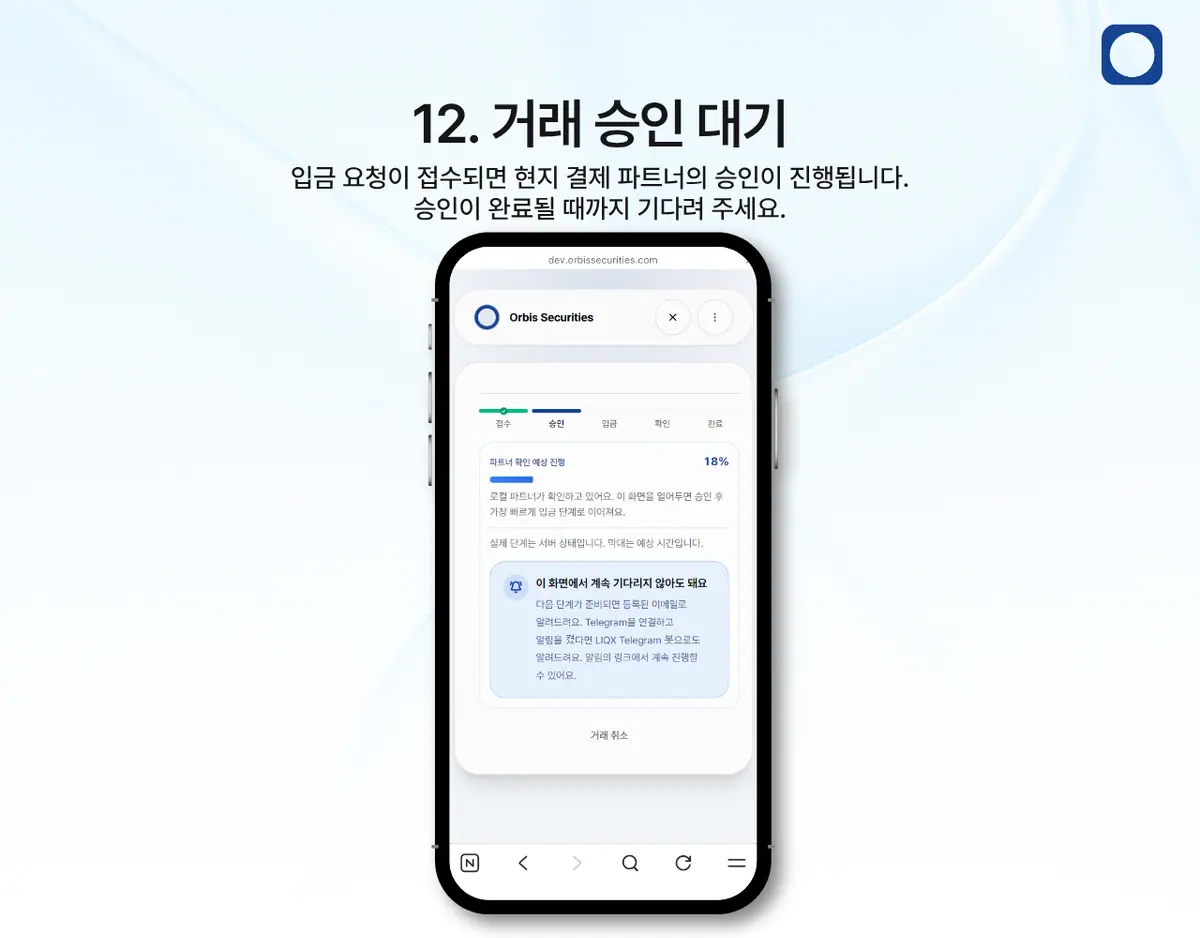
12. 거래 승인 대기
전자서명이 완료되어 입금 요청이 접수되면 현지 결제 파트너의 승인 절차가 진행됩니다.
승인이 완료될 때까지 잠시 기다려 주세요.
화면을 닫더라도 등록된 이메일이나 연동된 알림 채널을 통해 다음 단계 안내를 받을 수 있습니다.
※ 실제 승인 시간은 결제 파트너 및 은행의 처리 상황에 따라 달라질 수 있습니다.
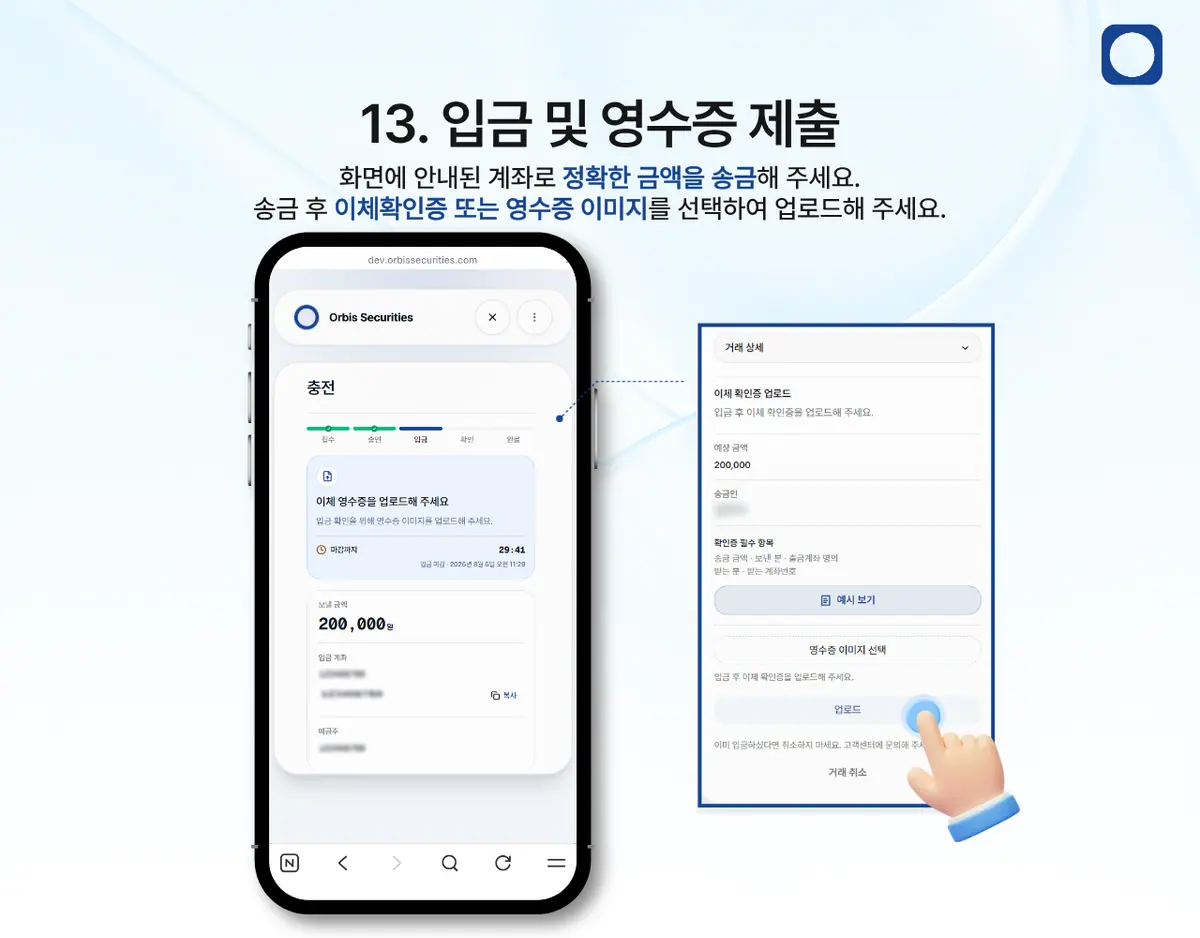
13. 입금 및 영수증 제출
승인이 완료되면 화면에 입금할 은행 계좌와 정확한 원화 금액이 표시됩니다.
안내된 계좌로 표시된 금액을 정확하게 송금한 후 ‘송금 완료’를 선택해 주세요.
이어서 입금 확인을 위해 이체확인증 또는 영수증 이미지를 선택하여 업로드합니다.
영수증에는 다음 정보가 선명하게 표시되어야 합니다.
- 송금 금액
- 보낸 분 또는 예금주명
- 받는 분 또는 입금 계좌번호
- 송금 일시
※ 화면에 표시된 금액과 다른 금액을 송금하면 처리가 지연되거나 실패할 수 있습니다.
※ 송금 완료 후에는 거래를 임의로 취소하지 말고 문제가 있는 경우 고객지원팀에 문의해 주세요.
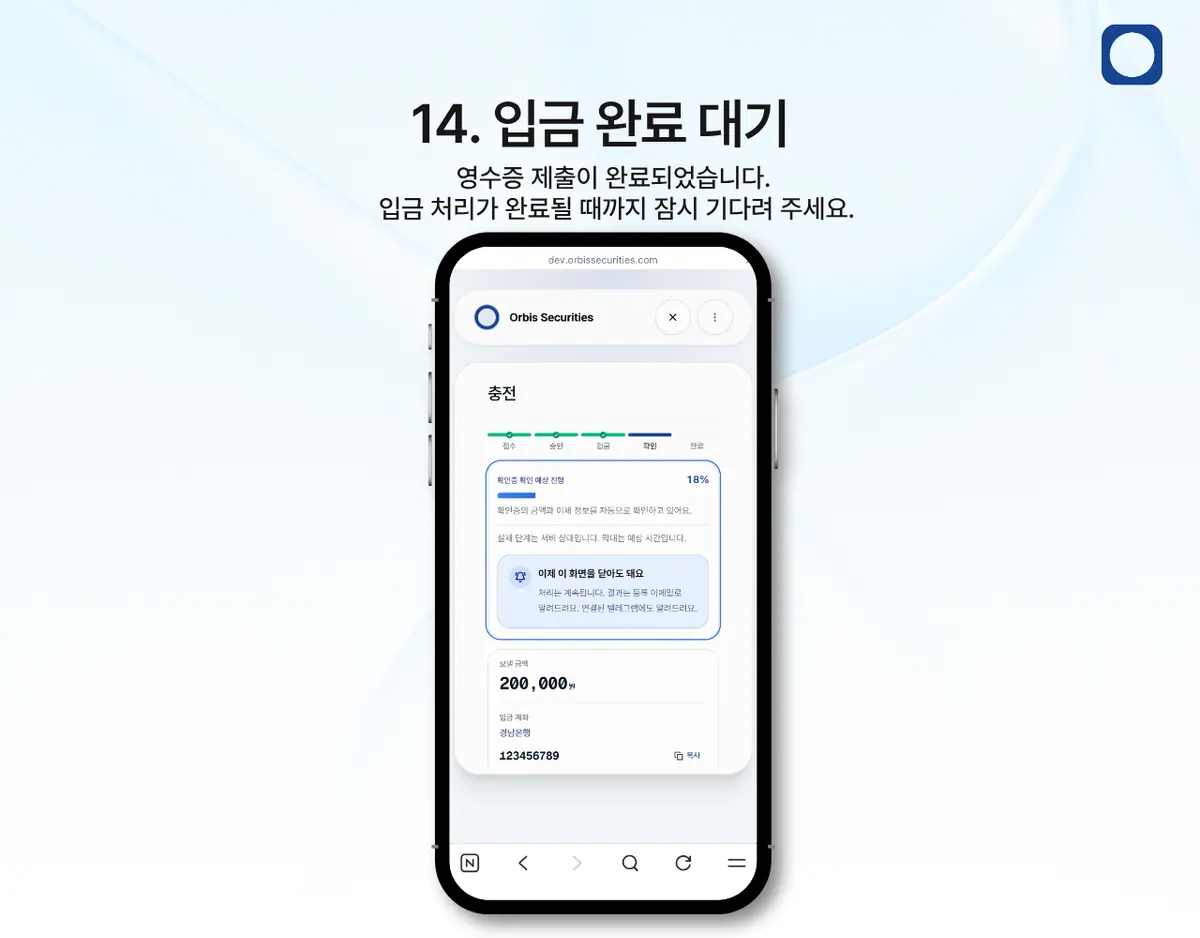
14. 입금 완료 대기
영수증 제출이 완료되면 입금 요청이 최종 검토 단계로 넘어갑니다.
입금 처리가 완료될 때까지 잠시 기다려 주세요.
처리 결과는 등록된 이메일 또는 입금 내역에서 확인할 수 있으며, 승인이 완료되면 입금 금액이 계정에 반영됩니다.