
한국 은행 송금은 국내 대부분의 은행 계좌를 이용해 원화(KRW)를 입금할 수 있는 입금 방식입니다.
거래 진행 상태를 실시간으로 확인할 수 있으며 텔레그램 연동 시 입금 알림도 함께 받아볼 수 있습니다.
아래 안내에 따라 순서대로 진행해 주세요.
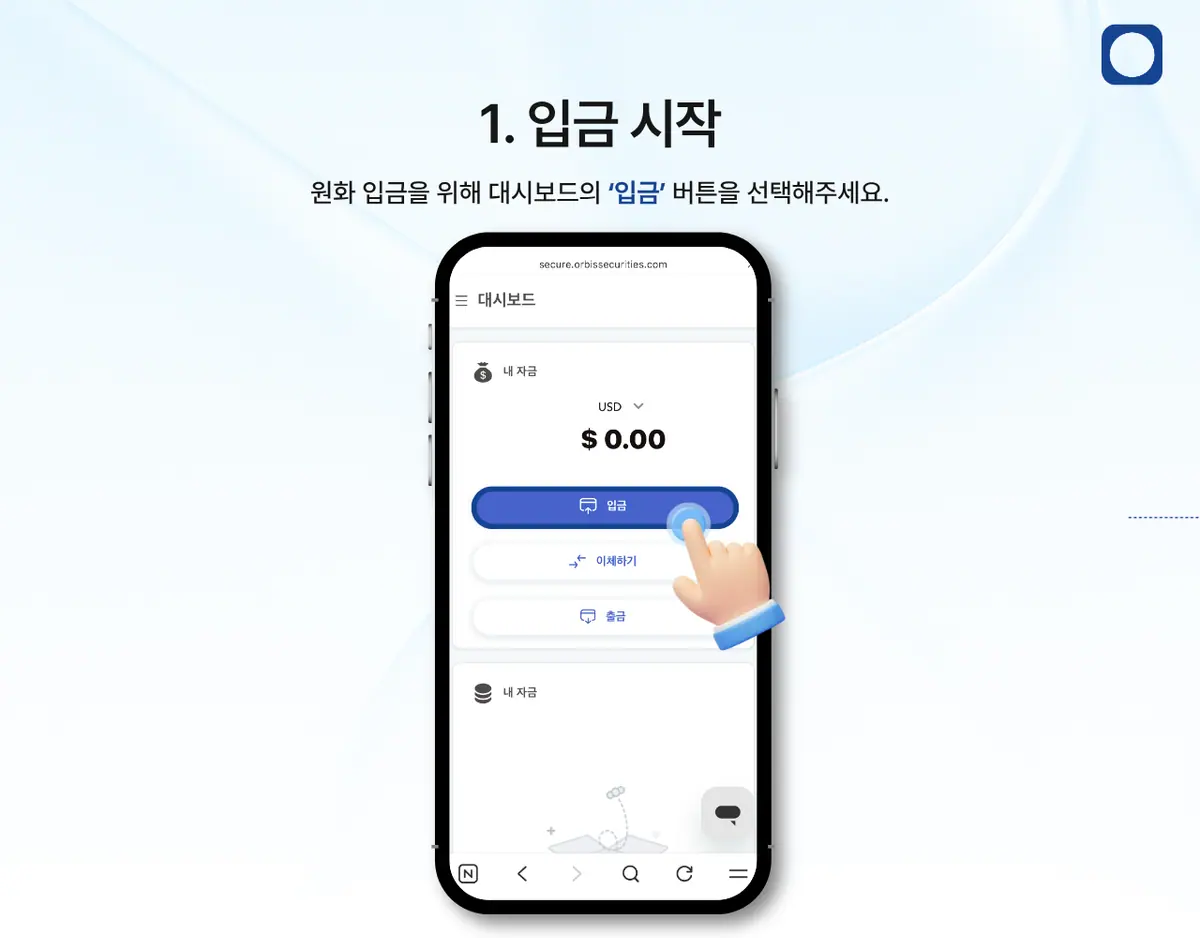
1. 입금 시작
대시보드에서 입금 버튼을 선택합니다.
입금 메뉴에서는 다양한 결제 수단을 선택할 수 있으며 원화 입금을 진행하려면 먼저 입금 화면으로 이동해야 합니다.
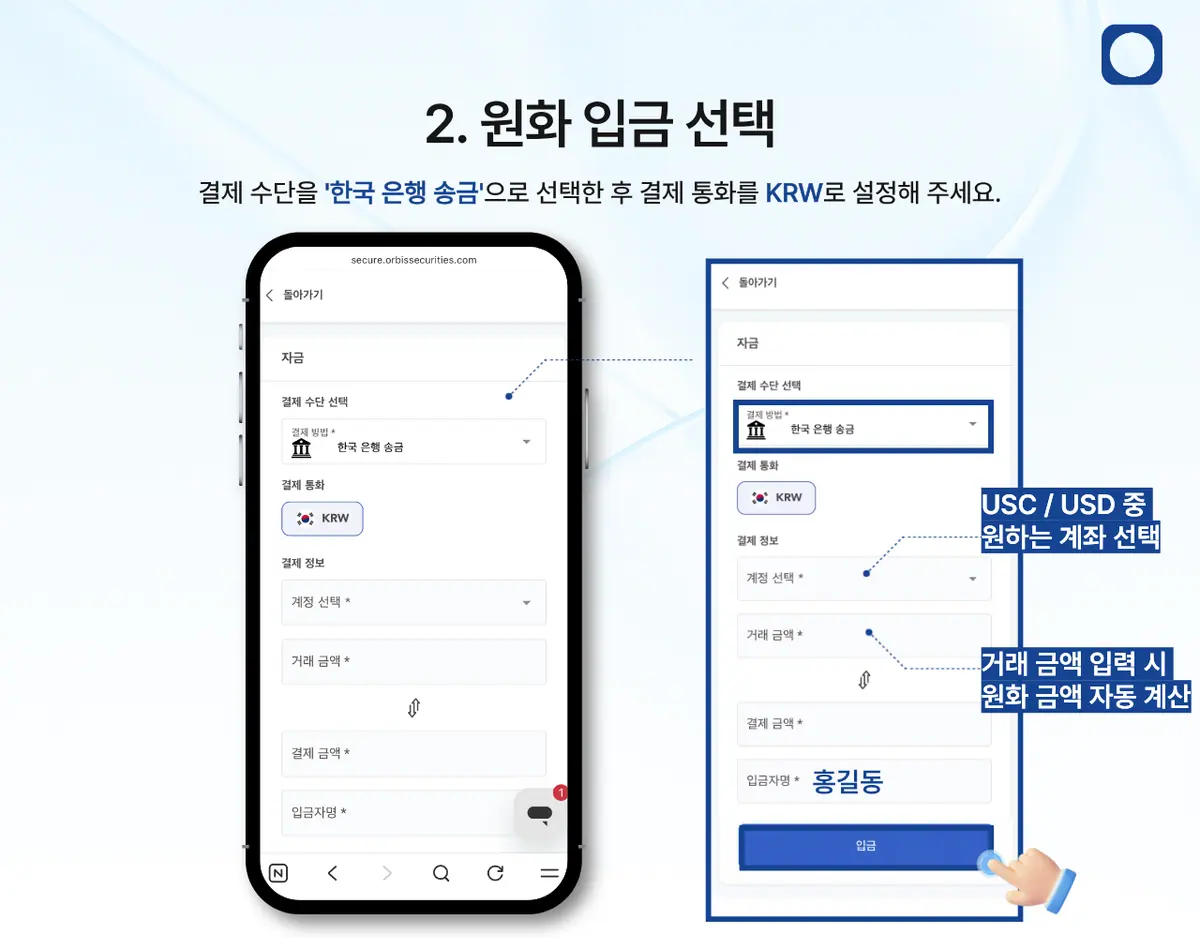
2. 원화 입금 선택
결제 수단에서 한국 은행 송금을 선택합니다.
이후 아래 정보를 입력해 주세요.
- 결제 통화 : KRW
- 입금할 거래 계좌(USD 또는 USC)
- 거래 금액
거래 금액을 입력하면 결제해야 하는 원화(KRW) 금액이 자동으로 계산됩니다.
모든 정보를 확인한 후 입금 버튼을 선택합니다.
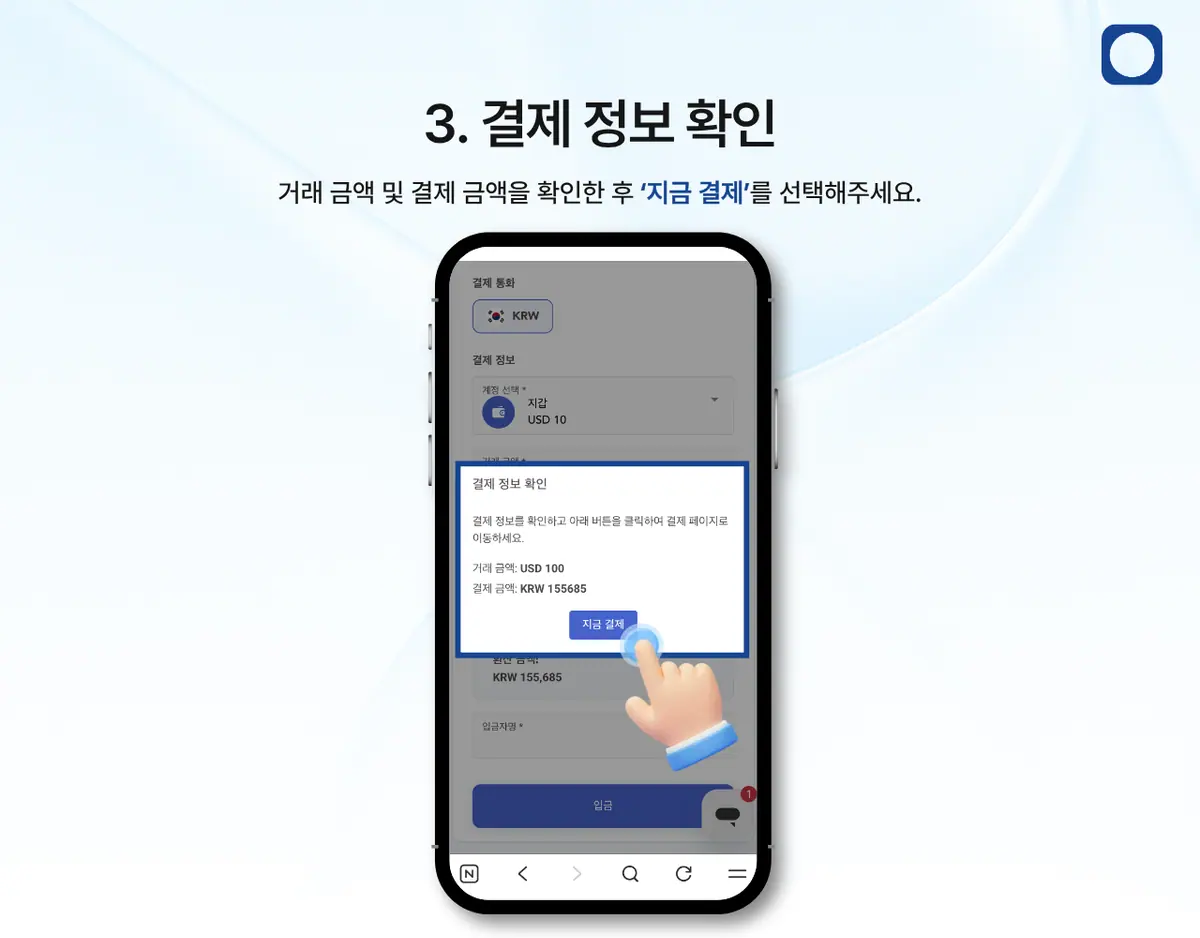
3. 결제 정보 확인
입력한 거래 정보를 다시 한번 확인합니다.
- 거래 금액
- 결제 금액(KRW)
내용이 맞다면 지금 결제를 선택하여 다음 단계로 진행합니다.
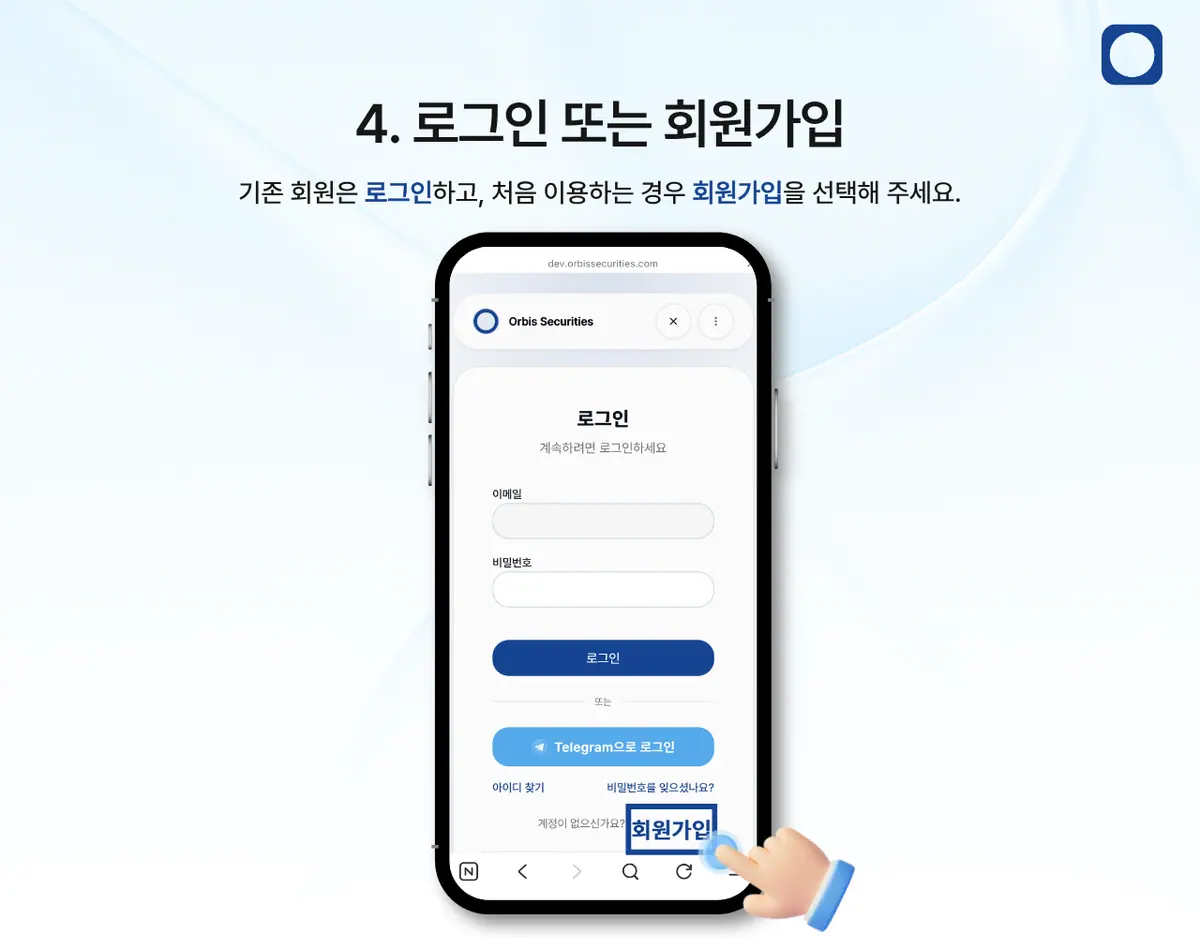
4. 로그인 또는 회원가입
기존 회원은 이메일과 비밀번호를 입력하여 로그인합니다.
처음 이용하는 경우에는 회원가입을 선택하여 계정을 생성해 주세요.
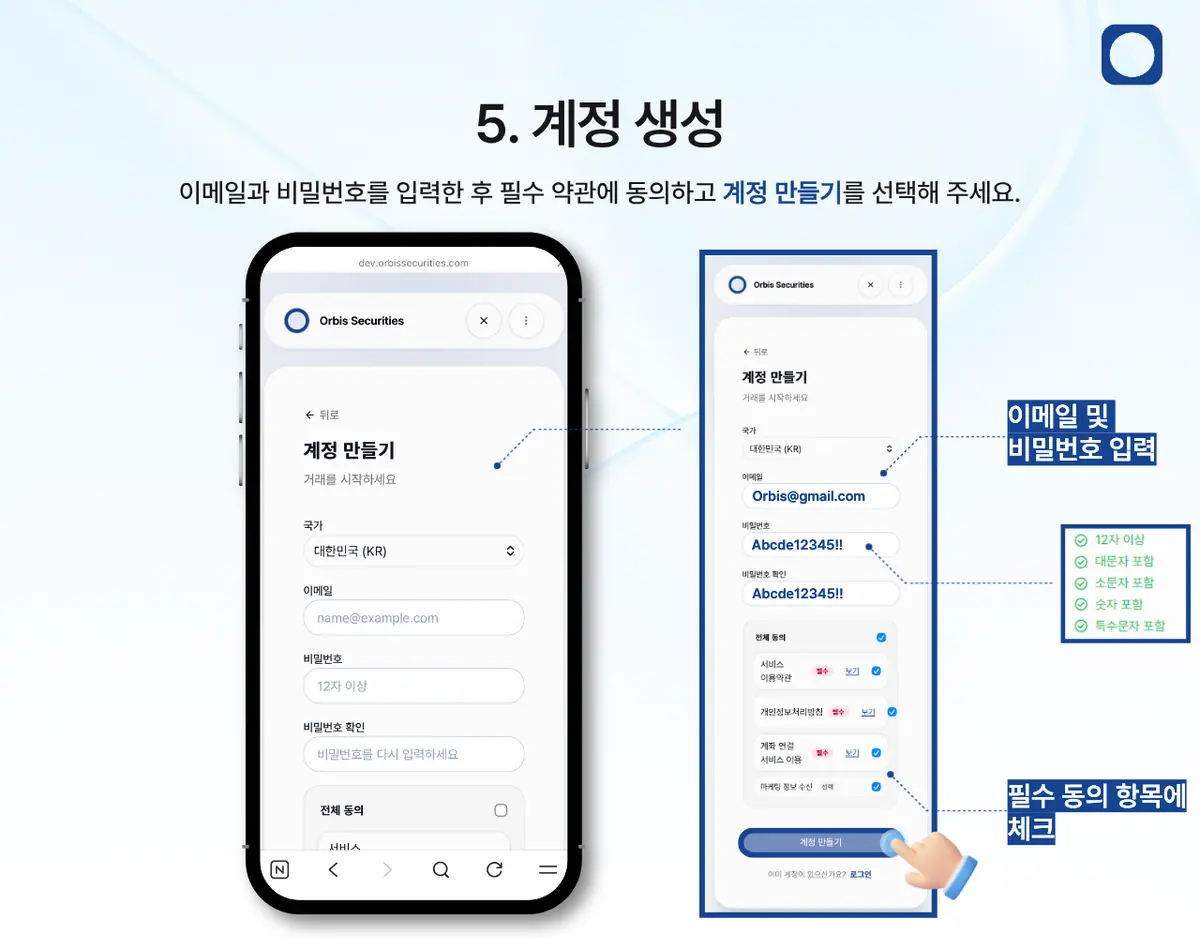
5. 계정 생성
회원가입 화면에서 아래 정보를 입력합니다.
- 이메일 주소
- 비밀번호
- 비밀번호 확인
비밀번호는 다음 조건을 충족해야 합니다.
- 12자 이상
- 영문 대문자 포함
- 영문 소문자 포함
- 숫자 포함
- 특수문자 포함
필수 약관에 모두 동의한 후 계정 만들기를 선택합니다.
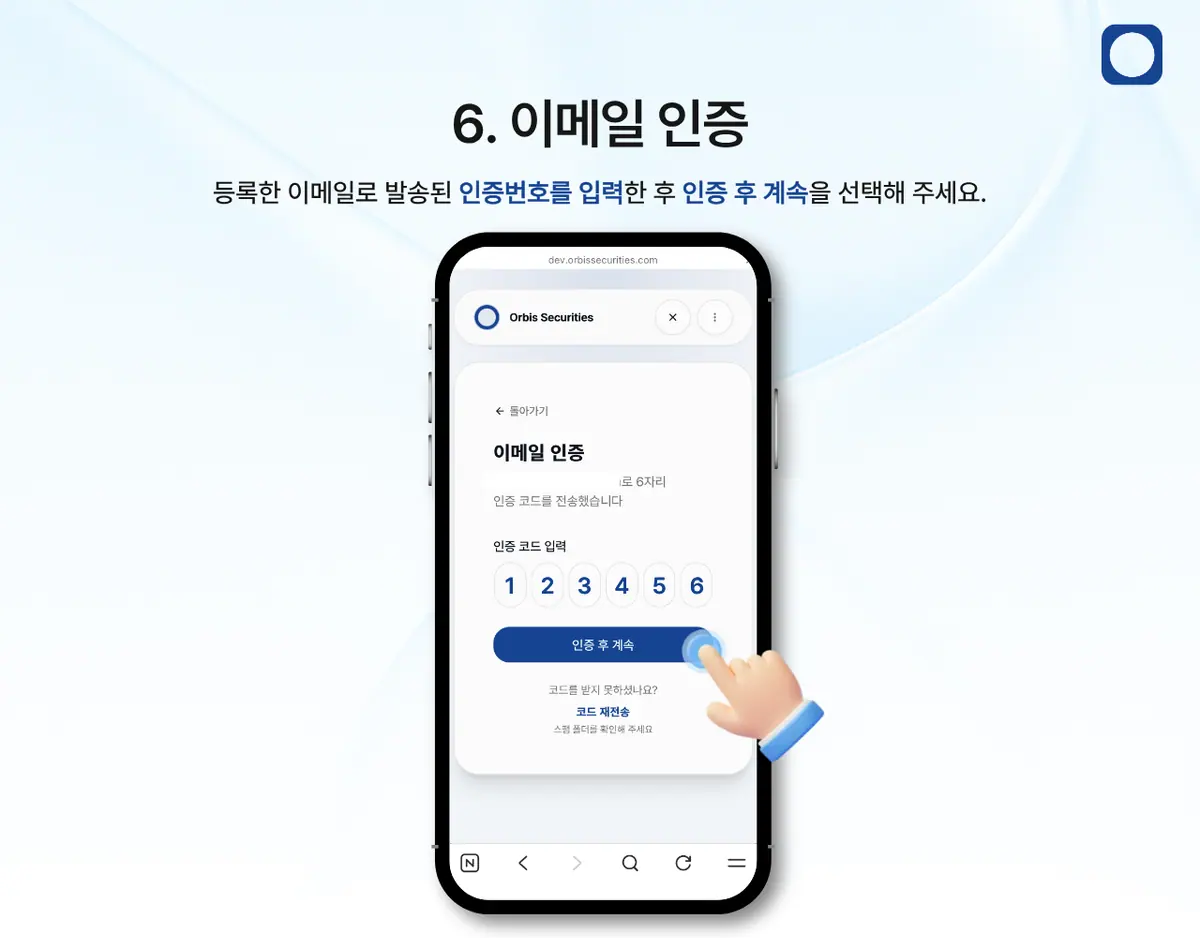
6. 이메일 인증
회원가입 시 입력한 이메일로 인증번호가 발송됩니다.
이메일에서 인증번호를 확인한 후 입력하고 인증 후 계속을 선택합니다.
※ 인증 메일이 보이지 않는 경우 스팸메일함도 함께 확인해 주세요.
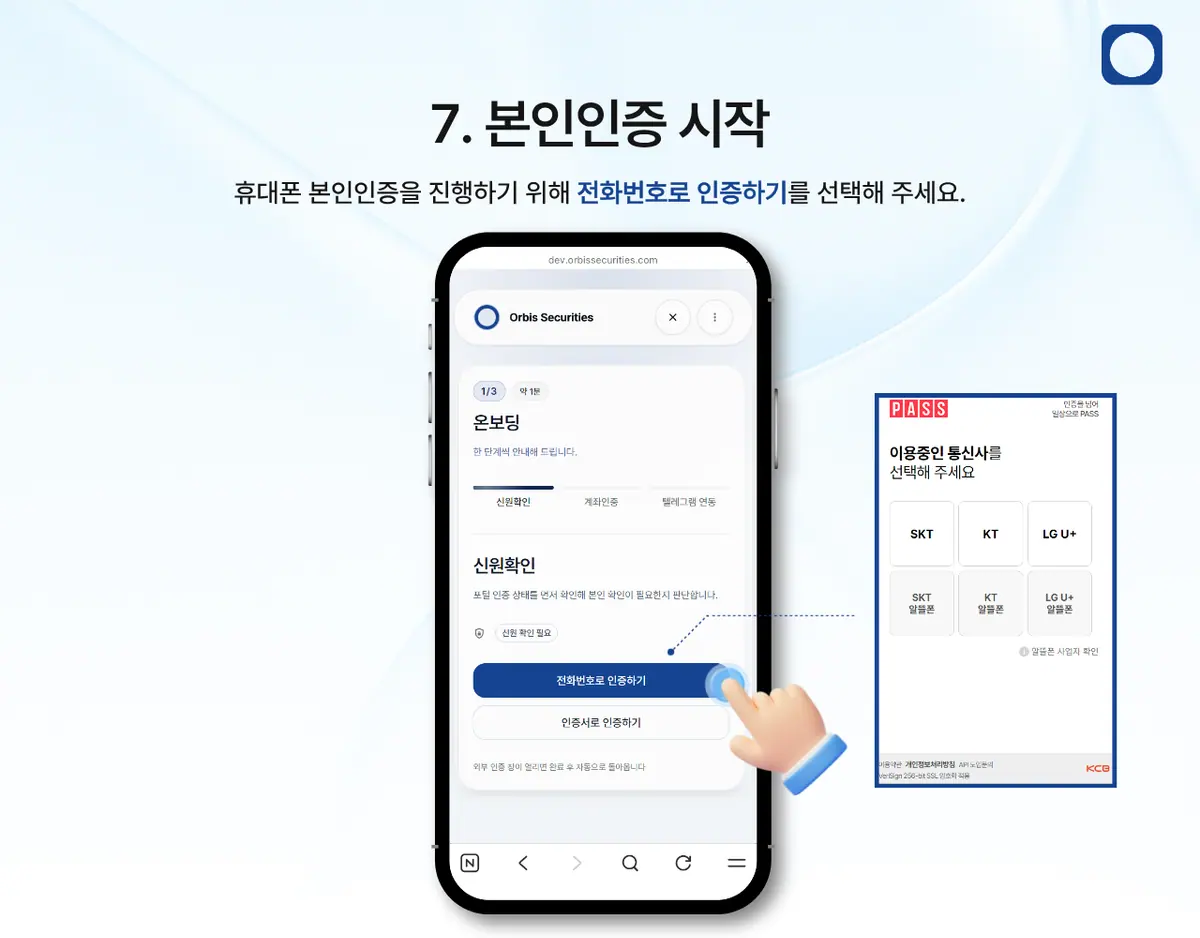
7. 본인인증 시작
휴대폰 본인인증을 진행하기 위해 전화번호로 인증하기를 선택합니다.
이후 PASS 본인인증 화면으로 이동합니다.
사용 중인 통신사를 선택한 뒤 안내에 따라 본인인증을 완료해 주세요.
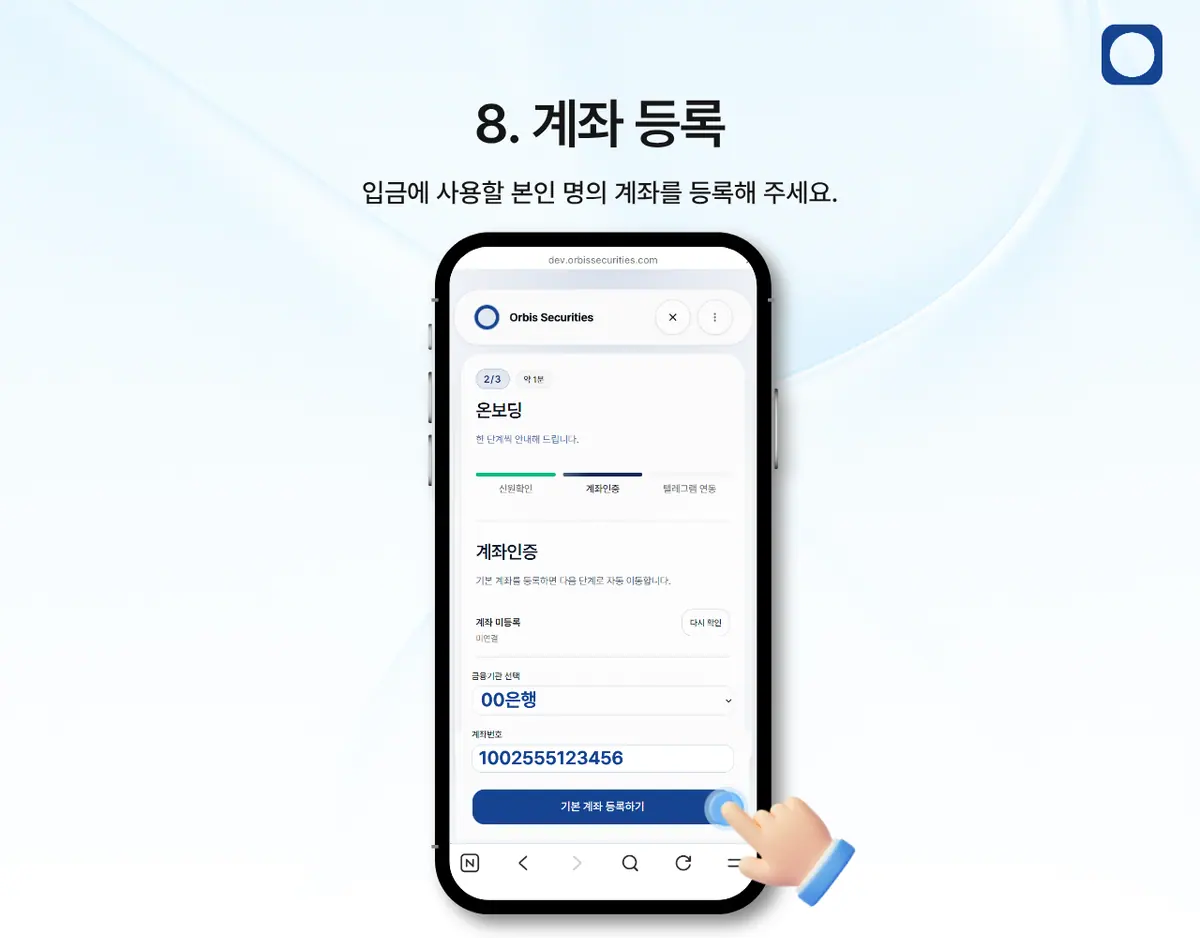
8. 계좌 등록
본인인증이 완료되면 입금에 사용할 본인 명의 계좌를 등록합니다.
아래 정보를 입력합니다.
- 금융기관 선택
- 계좌번호 입력
입력이 완료되면 기본 계좌 등록하기를 선택합니다.
※ 반드시 본인 명의의 계좌를 등록해 주세요.
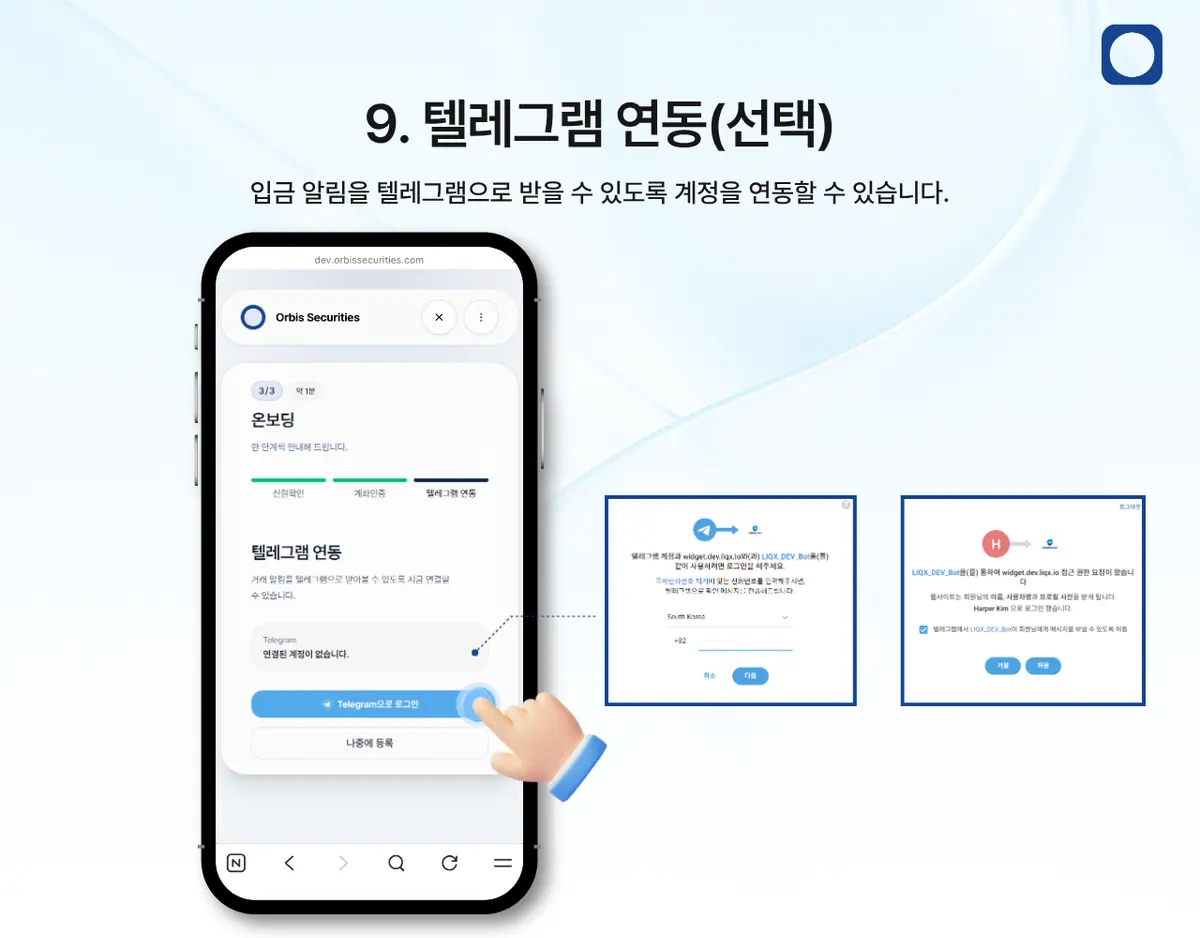
9. 텔레그램 연동 (선택)
거래 및 입금 알림을 텔레그램으로 받을 수 있도록 계정을 연동할 수 있습니다.
Telegram으로 로그인을 선택하면 즉시 연동할 수 있습니다.
연동을 원하지 않는 경우 나중에 등록을 선택하여 다음 단계로 진행할 수 있습니다.
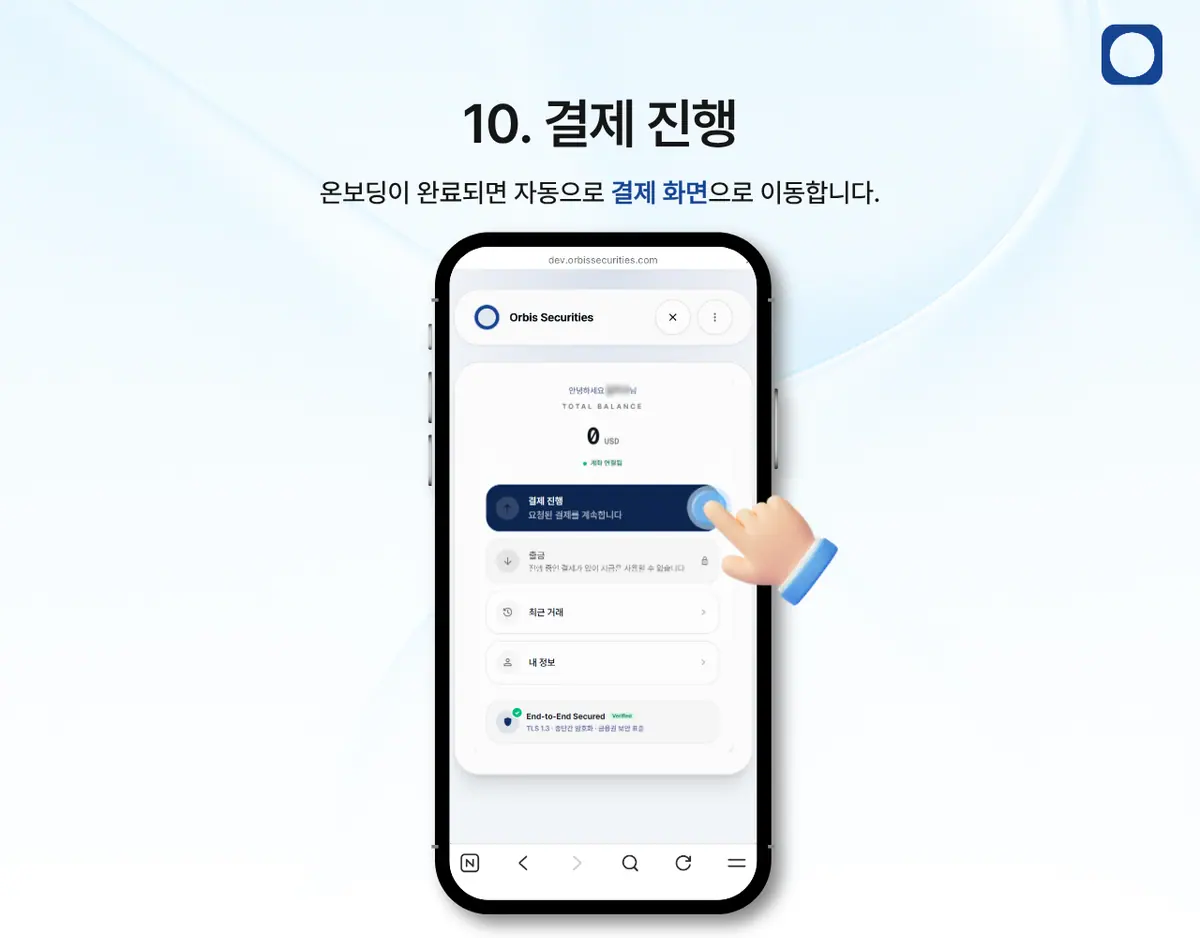
10. 결제 진행
온보딩이 완료되면 자동으로 결제 화면으로 이동합니다.
잠시 후 결제 절차가 자동으로 시작됩니다.
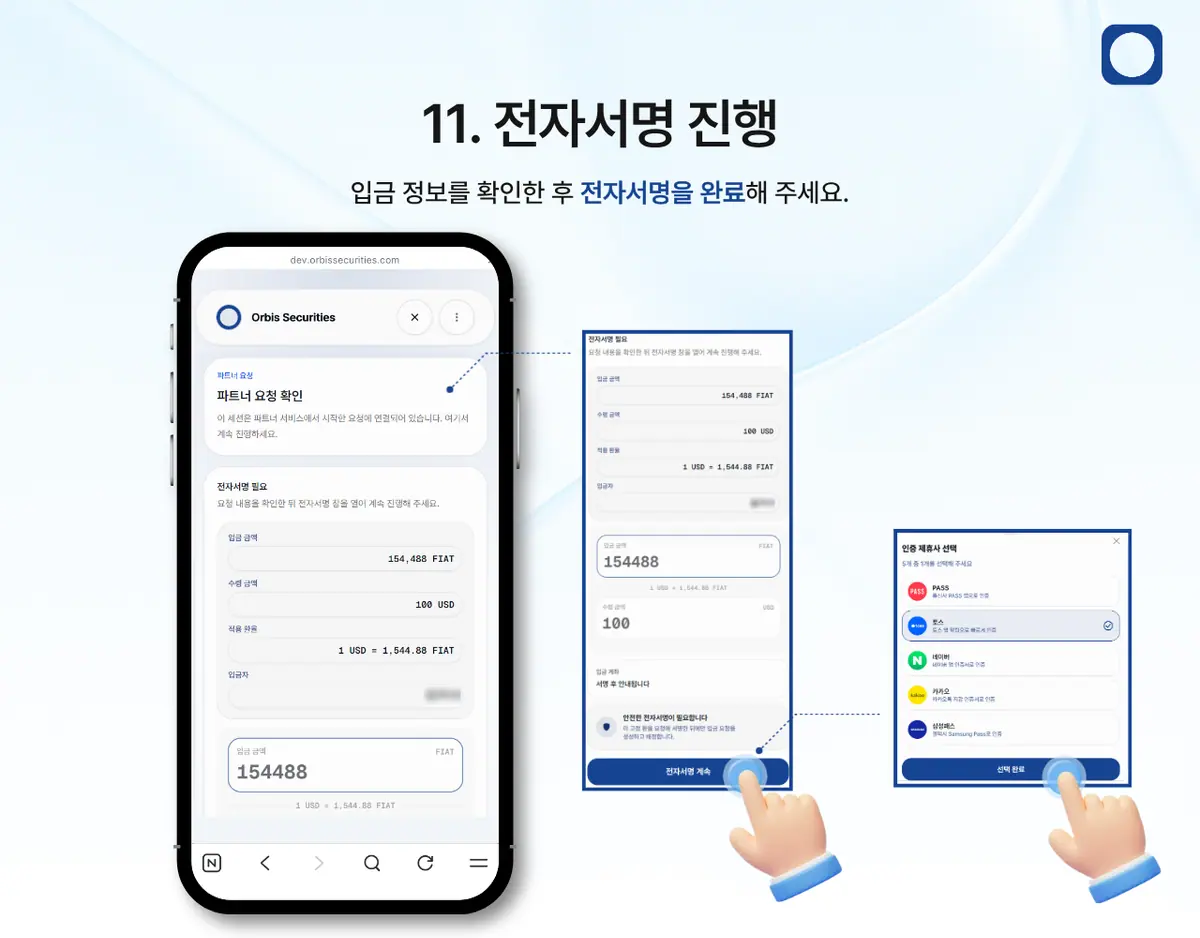
11. 전자서명 진행
입금 정보를 확인한 후 전자서명을 진행합니다.
전자서명 시 확인되는 정보
- 입금 금액
- 수령 금액
- 적용 환율
- 입금자 정보
내용을 확인한 후 전자서명 계속을 선택합니다.
이후 원하는 인증 수단(PASS, 네이버, 카카오, 삼성패스 등)을 선택하여 전자서명을 완료합니다.
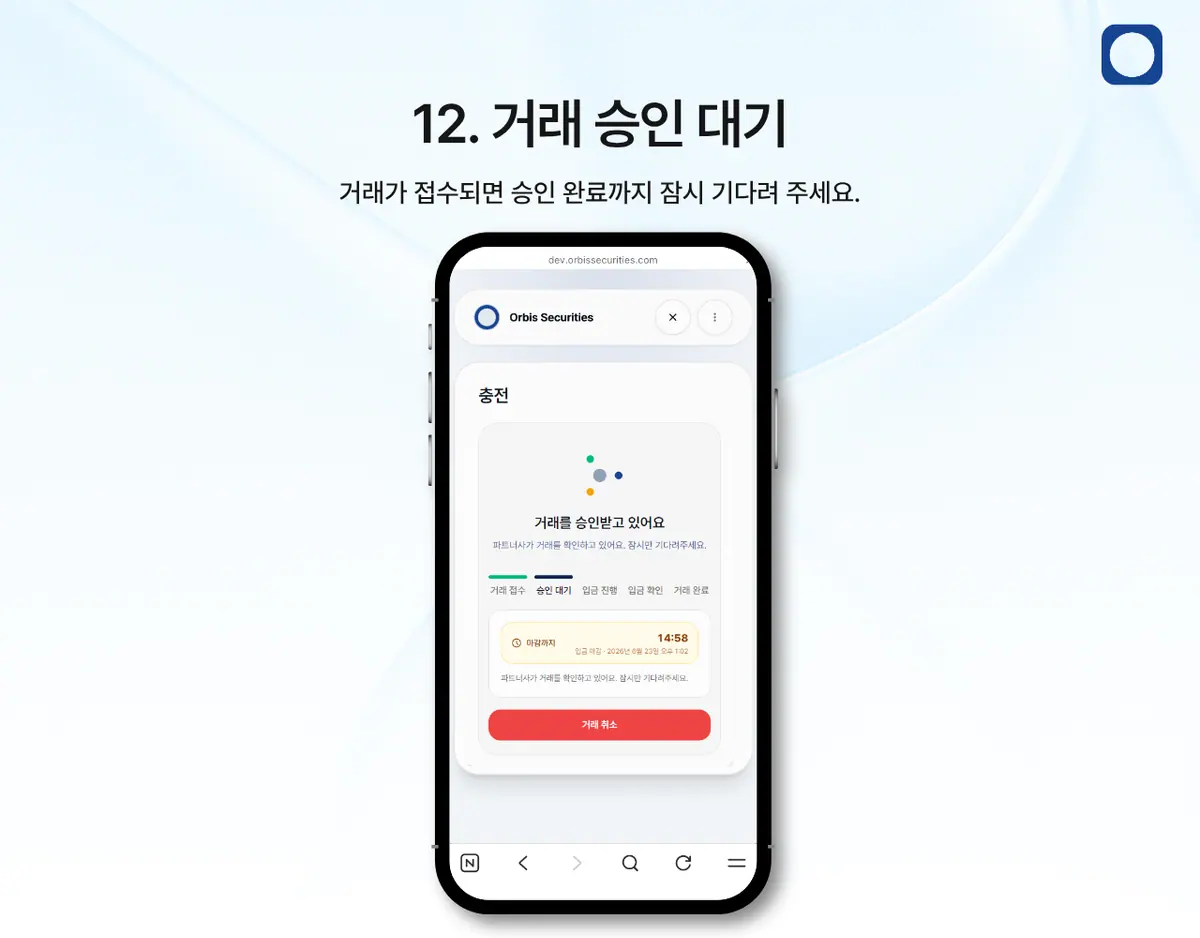
12. 거래 승인 대기
전자서명이 완료되면 거래가 접수됩니다.
거래를 확인하는 동안 잠시 기다려 주세요.
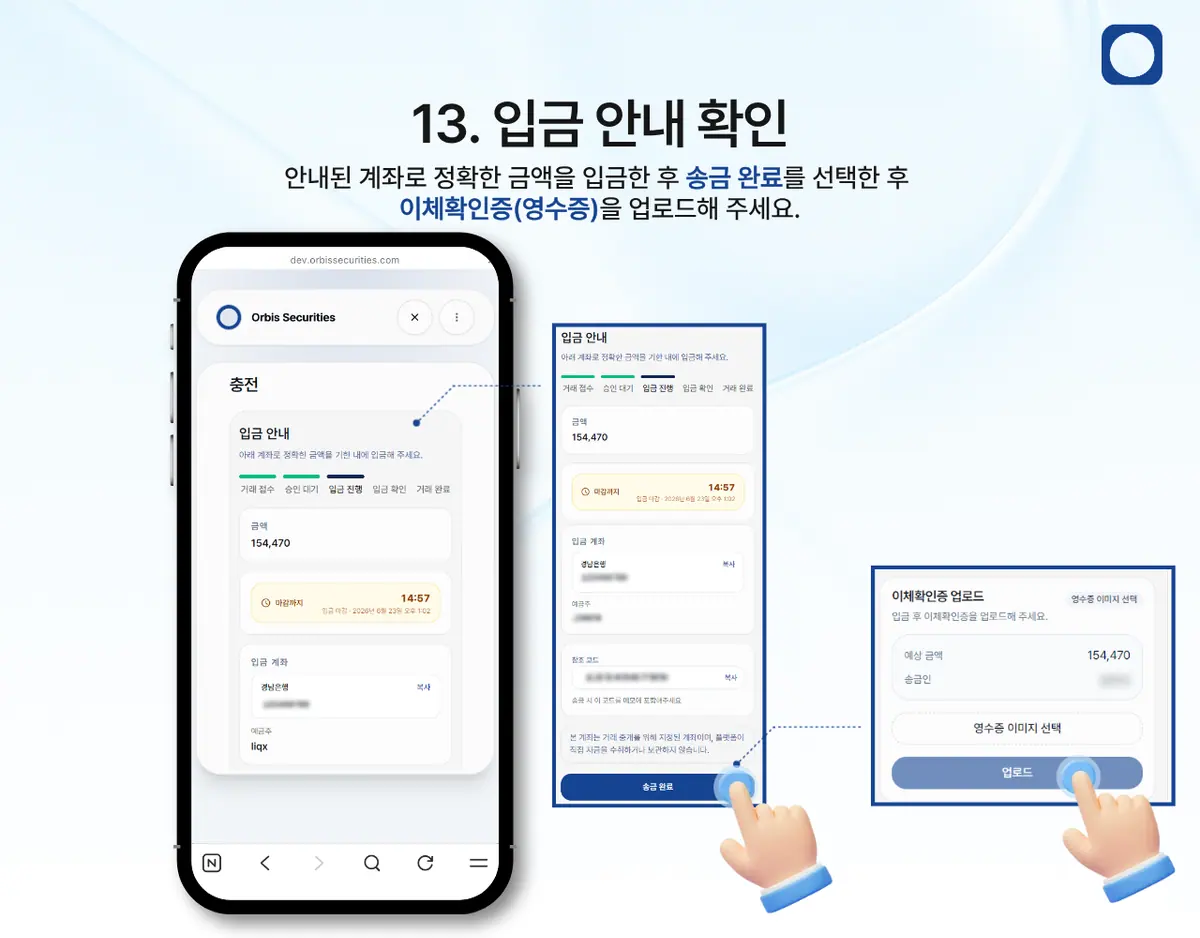
13. 입금 안내 확인
거래가 승인되면 입금 계좌 정보가 표시됩니다.
안내된 내용을 확인한 후 아래 순서대로 진행합니다.
- 안내된 계좌로 정확한 금액을 입금.
- 송금이 완료되면 송금 완료 선택.
- 이체확인증(영수증) 이미지 업로드.
- 업로드 선택 및 제출.
※ 안내된 금액과 동일한 금액을 입금해야 정상적으로 처리됩니다.
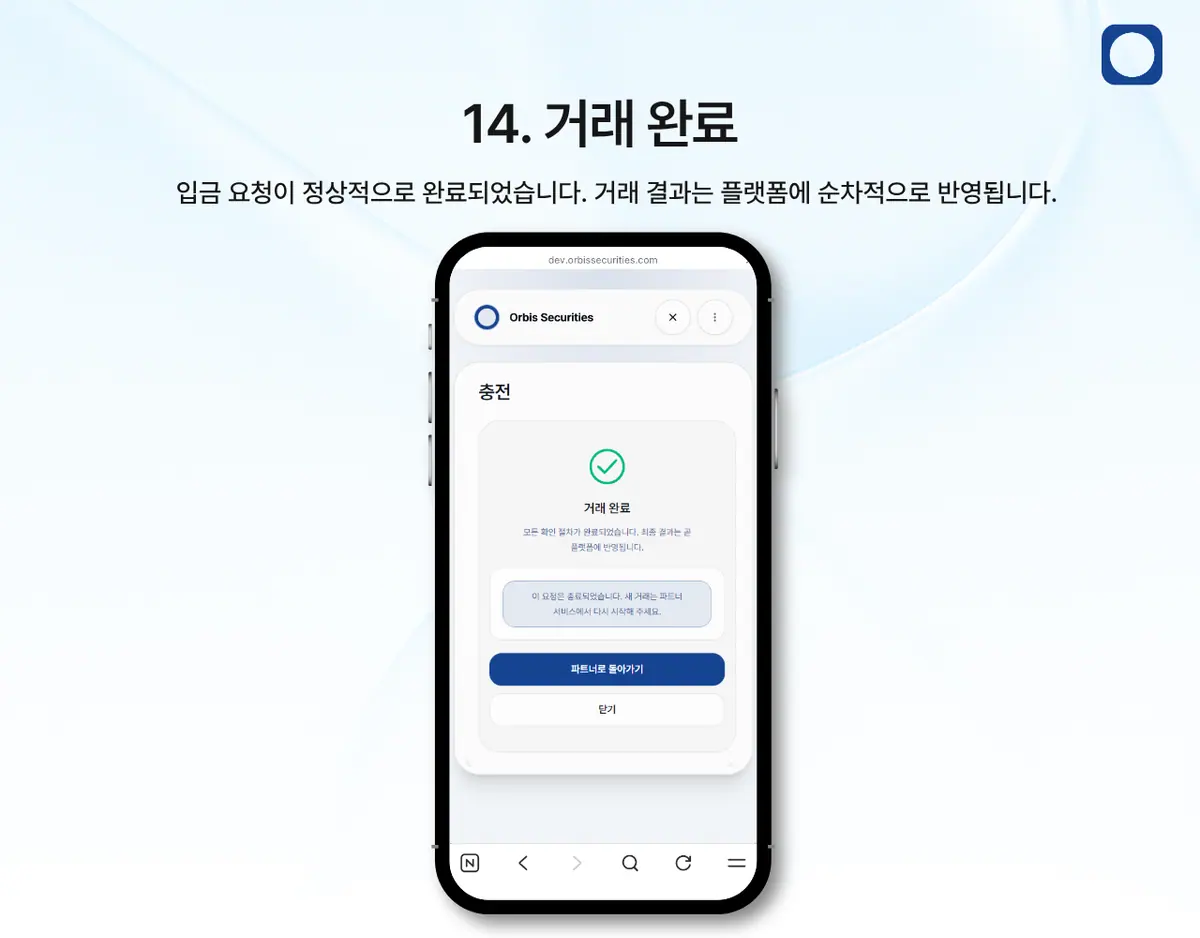
14. 거래 완료
모든 절차가 완료되면 거래 완료 화면이 표시됩니다.
입금 결과는 순차적으로 플랫폼에 반영되며 처리 완료 후 거래 계좌에서 입금 내역을 확인할 수 있습니다.
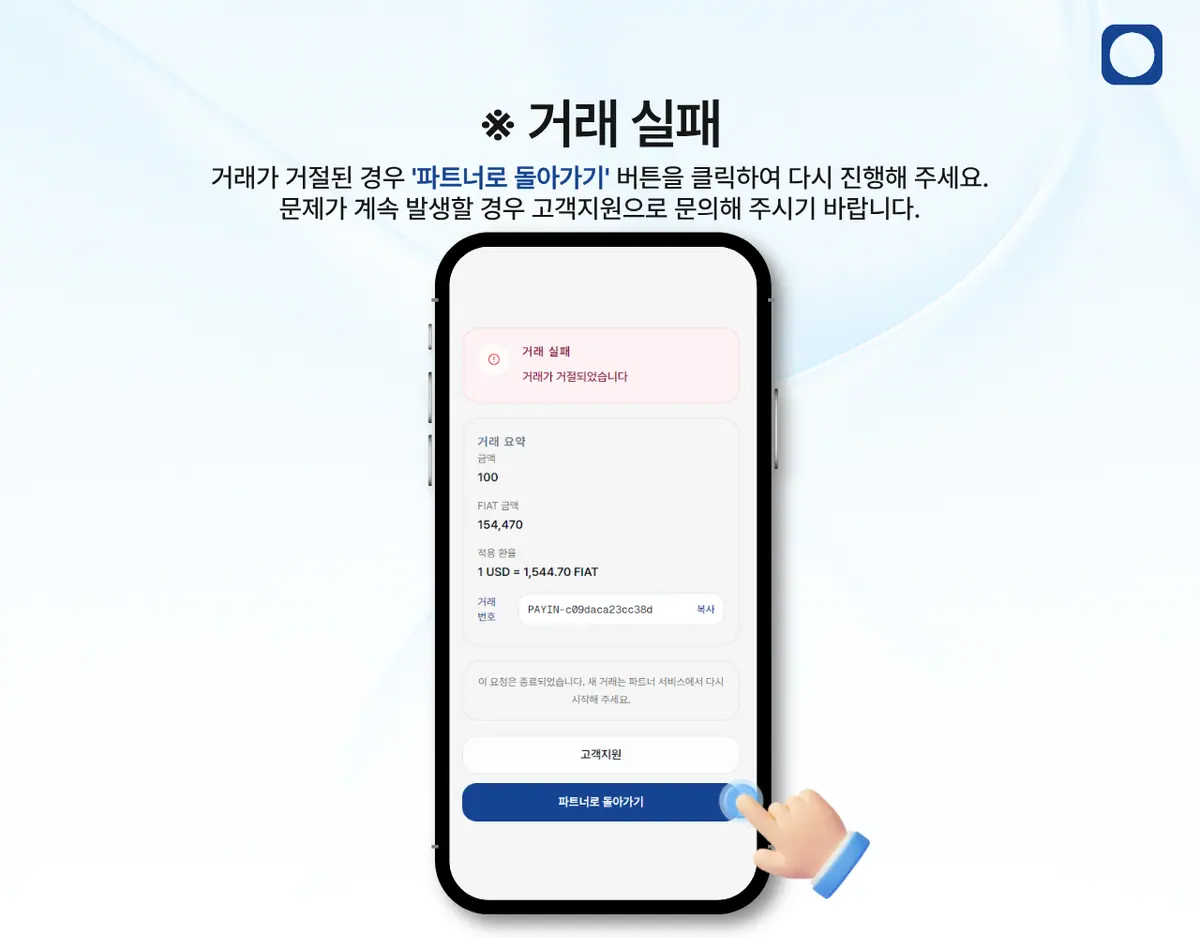
※ 거래 실패
거래가 정상적으로 완료되지 않은 경우 거래 실패 화면이 표시됩니다.
이 경우 파트너로 돌아가기를 선택하여 다시 진행해 주세요.
동일한 문제가 계속 발생하는 경우에는 고객지원으로 문의해 주시기 바랍니다.